العلامة والمظهر — القالب والألوان والشعار والواجهة
اجعل موقع الحجز متوافقاً مع علامتك التجارية: اختر تخطيطاً، واضبط لونك، وارفع شعاراً، وأضف صور واجهة.
افتح تبويب المظهر
في إعدادات الموقع، انقر تبويب المظهر في القائمة الجانبية. هنا توجد كل عناصر العلامة البصرية من الأعلى إلى الأسفل: - تصميم الموقع (القالب العام) - صور العرض المتحرك (الصور الرئيسية المتناوبة في صفحتك الرئيسية) - الشعار ولون المظهر - عنوان الموقع ووصفه - ملخص نبذة قصير والأسئلة الشائعة اعمل نزولاً عبر الصفحة. تذكّر تأكيد اختيار العقار الصحيح في أعلى لوحة التحكم أولاً — تُحفظ العلامة بشكل منفصل لكل عقار.
اختر تصميم الموقع
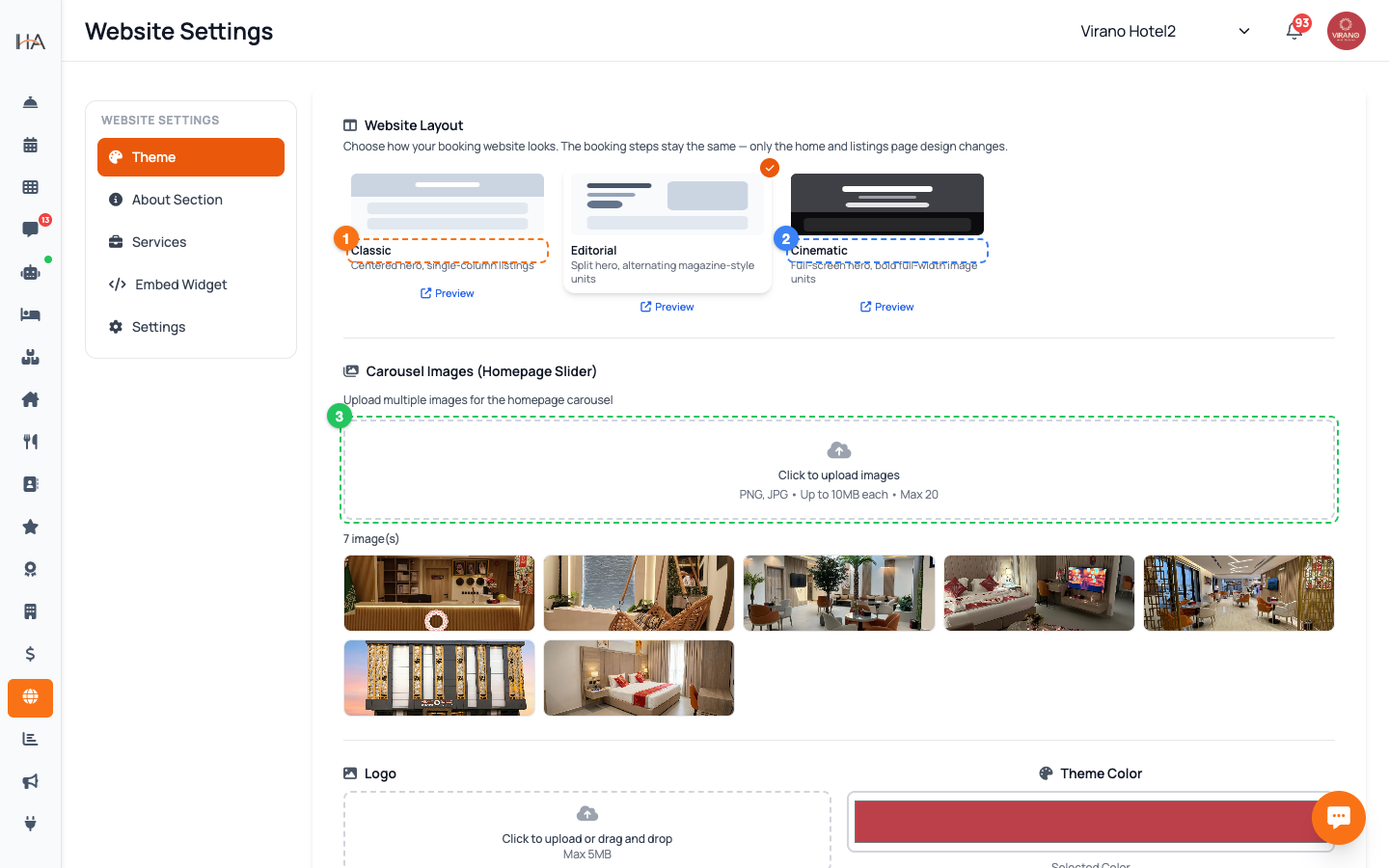
ضمن تصميم الموقع، اختر شكل صفحتك الرئيسية وصفحة الوحدات. هناك ثلاثة تصاميم، يظهر كل منها بصورة معاينة صغيرة: - كلاسيكي — واجهة موسطة مع قائمة وحدات بعمود واحد. نظيف وبسيط. - مجلة — واجهة مقسّمة مع وحدات متناوبة بأسلوب المجلات. - سينمائي — واجهة بملء الشاشة مع وحدات بصور عريضة وجريئة. انقر تصميماً لاختياره؛ تُظهر علامة الصح البرتقالية اختيارك النشط ويُحفظ فوراً. تبقى خطوات الحجز متطابقة في التصاميم الثلاثة — يتغيّر فقط تصميم الصفحة الرئيسية وصفحة الوحدات. استخدم رابط «معاينة» تحت كل بطاقة لرؤيته مباشرة قبل القرار.
أضف صور الواجهة / العرض المتحرك
العرض المتحرك هو مجموعة الصور الكبيرة المتناوبة في أعلى صفحتك الرئيسية — وهو الانطباع الأول لضيوفك. لإضافتها: 1. ضمن صور العرض المتحرك، انقر مربع الرفع المتقطّع («انقر لرفع الصور»). 2. اختر صورة واحدة أو عدة صور دفعة واحدة. تُرفع وتُحفظ تلقائياً. 3. تظهر الصور المرفوعة في شبكة بالأسفل، مع عدّاد يوضح كم لديك. نصائح: - استخدم صوراً أفقية مشرقة وعالية الجودة لعقارك. - يجب أن يكون كل ملف أقل من 10 ميغابايت؛ ويمكنك الاحتفاظ بما يصل إلى 20 صورة. - لإزالة صورة، مرّر فوقها وانقر أيقونة سلة المهملات الحمراء.
ارفع شعارك
يظهر شعارك في أعلى موقع الحجز. لضبطه: 1. في بطاقة الشعار، انقر منطقة الرفع المتقطّعة («انقر للرفع»). 2. اختر ملف صورة شعارك. أبقِه أقل من 5 ميغابايت. 3. يُرفع ويُحفظ ويعرض معاينة صغيرة على الفور. أفضل النتائج: - استخدم شعاراً بخلفية شفافة (PNG) ليظهر بوضوح على أي لون. - الشعار العريض أو المربّع أفضل من الطويل جداً. لاستبدال الشعار، ارفع شعاراً جديداً فوقه. لإزالته بالكامل، مرّر فوق المعاينة وانقر أيقونة سلة المهملات الحمراء — حينها يعرض موقعك اسم عقارك كنص بدلاً منه.
اضبط لون مظهرك
لون المظهر هو لون التمييز الرئيسي المستخدم للأزرار والعناصر البارزة في موقعك. لضبطه: 1. في بطاقة لون المظهر، انقر مربع اللون لفتح أداة اختيار الألوان. 2. اختر لون علامتك التجارية. يظهر رمز اللون الدقيق أسفل المربع لتطابق علامتك بدقة. 3. انقر «حفظ» لتطبيقه (أو «إلغاء» للتجاهل). اختر لوناً بتباين كافٍ حتى يبقى النص الأبيض على أزرارك سهل القراءة. لون تمييز قوي ومتوافق مع علامتك يجعل أزرار «احجز الآن» بارزة ويشجّع الضيوف على إتمام حجزهم.
اكتب عنوان موقعك ووصفه
أسفل الشعار واللون توجد كتلتان نصيتان تعرّفان موقعك للضيوف: - عنوان الموقع — الاسم الرئيسي لعقارك (مثل «فندق فيرانو — الرياض»). - وصف الموقع — جملة ترحيبية قصيرة عن عقارك. لكل منهما: 1. انقر رابط «تعديل» بجوار العنوان. 2. املأ حقلي الإنجليزية (EN) والعربية (AR). إذا أكملت لغة واحدة فقط، يملأ النظام الأخرى حتى لا يظهر أي شيء فارغاً للضيوف. 3. انقر «حفظ». أبقِ العنوان قصيراً والوصف ودوداً وجذاباً — فهذه من أوائل الكلمات التي يقرؤها الضيوف.
المزيد في الموقع والحجز
موقع الحجز الخاص بك — نظرة عامة
تعرّف على صفحة إعدادات الموقع وكيفية عمل موقع الحجز المجاني الموجّه للضيوف.
محتوى الموقع — النبذة والمعرض والخدمات والأسئلة الشائعة
املأ موقعك بالكلمات والتفاصيل التي يريدها الضيوف: قصة نبذة، وصور، وخدمات مميزة، وإجابات على الأسئلة الشائعة.
النطاق والنطاق الفرعي — عنوانك الإلكتروني
احصل على عنوانك المجاني x.hostel-agent.com، أو اربط نطاقك المخصص بموقع الحجز.
محرّك الحجز والسياسات — اللغة والعملة ومعلومات الضيف
تحكّم بكيفية سير الحجز للضيوف: اللغة الافتراضية والعملة التي يدفعون بها وخريطة الموقع والسياسات التي يرونها.
مشاركة موقعك — الروابط وويدجت الحجز
اجعل موقع الحجز سهل العثور عليه والمشاركة: اضبط عنواناً ووصفاً واضحين، وانسخ رابطك المباشر للنشر في أي مكان، وأضف زر حجز إلى موقعك الخاص.