محتوى الموقع — النبذة والمعرض والخدمات والأسئلة الشائعة
املأ موقعك بالكلمات والتفاصيل التي يريدها الضيوف: قصة نبذة، وصور، وخدمات مميزة، وإجابات على الأسئلة الشائعة.
أين يوجد المحتوى
ينتشر محتوى موقعك عبر عدة تبويبات، يتولّى كل منها نوعاً واحداً من التفاصيل: - نبذة — صفحة نبذة مخصصة بصورة واجهة وعنوان ووصف كامل. - الخدمات — الخدمات أو المرافق المميزة التي تريد إبرازها (لكل منها أيقونة). - المظهر — يحتوي أيضاً على ملخص النبذة القصير والأسئلة الشائعة. ملاحظة سريعة حول الصور: تأتي صور الوحدات والمعرض التي يتصفّحها ضيوفك من كل وحدة في صفحة الوحدات، بينما توجد صور الواجهة المتناوبة في الصفحة الرئيسية ضمن صور العرض المتحرك في تبويب المظهر. يغطّي هذا الدليل الصياغة وتفاصيل الخدمات؛ أدِر صور كل وحدة من صفحة الوحدات.
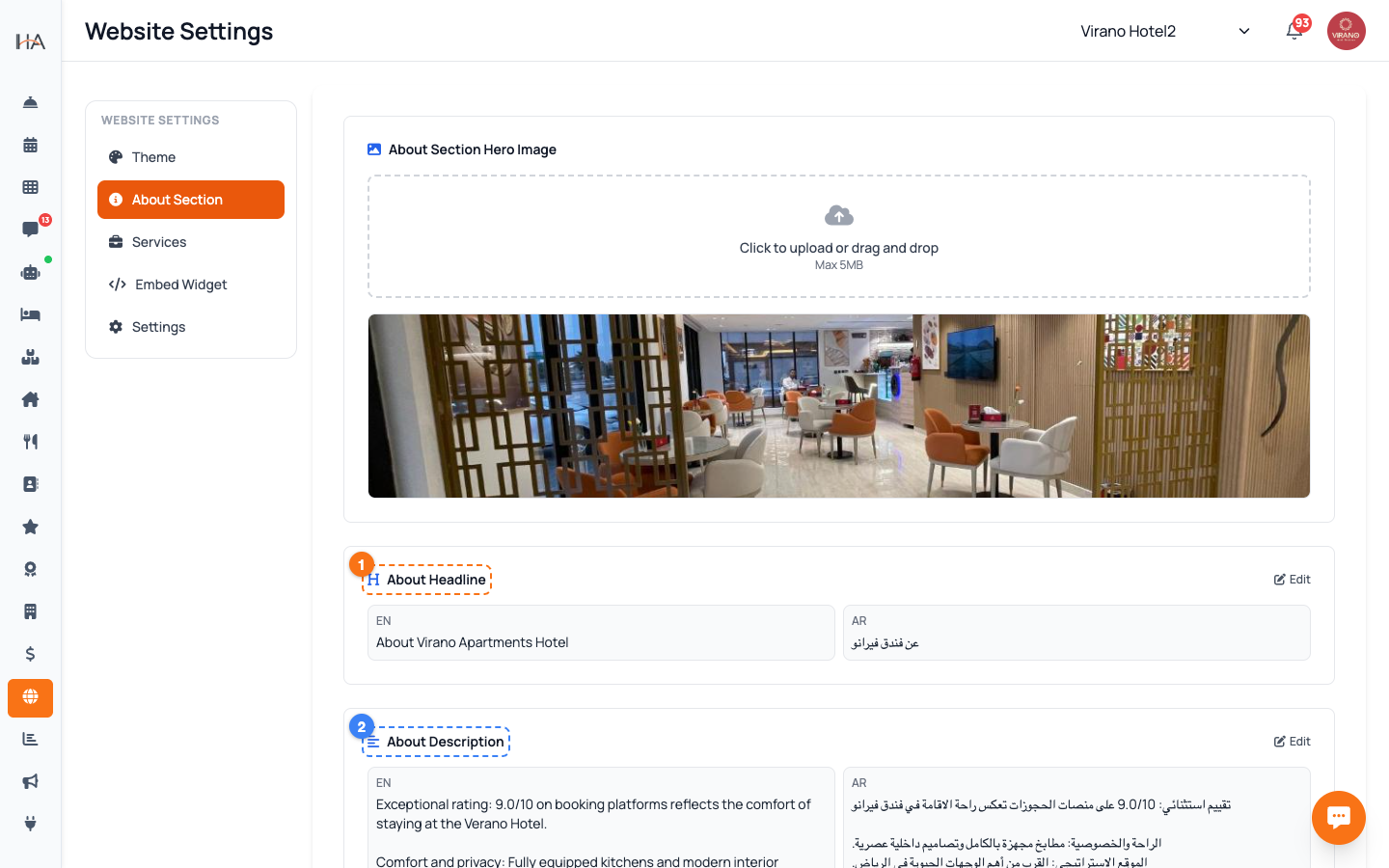
أنشئ صفحة النبذة
افتح تبويب النبذة لتروي قصة عقارك بالتفصيل. يتكوّن من ثلاثة أجزاء: 1. صورة واجهة النبذة — انقر مربع الرفع لإضافة صورة بانر كبيرة لقسم النبذة (أبقِها ضمن حد الحجم المذكور). تظهر معاينة بمجرد رفعها. 2. عنوان النبذة — انقر «تعديل»، واكتب سطراً قصيراً لافتاً بالإنجليزية والعربية، ثم احفظ. 3. وصف النبذة — انقر «تعديل»، واكتب فقرة أوفى عن هويتك وموقعك وما يميّزك، ثم احفظ. اكتب بنبرة دافئة ومرحّبة. هنا يقرّر الضيوف ما إذا كان مكانك مناسباً لهم.
أضف ملخص نبذة قصير
بمعزل عن صفحة النبذة الكاملة، يحتوي تبويب المظهر على ملخص نبذة قصير يظهر في صفحتك الرئيسية. لضبطه: 1. انتقل إلى تبويب المظهر ومرّر إلى عنوان قسم النبذة. 2. انقر رابط «تعديل». 3. اكتب ملخصاً موجزاً من جملتين أو ثلاث بالإنجليزية (EN) والعربية (AR). 4. انقر «حفظ». اعتبر هذا بمثابة المقدّمة المشوّقة: ملخص سريع وجذاب في الصفحة الرئيسية، مع توفّر القصة الكاملة في صفحة النبذة المخصصة. أبقِه موجزاً ليُقرأ جيداً بنظرة سريعة على الهواتف.
أبرز الخدمات المميزة
افتح تبويب الخدمات لعرض ما يقدّمه عقارك — مثل واي فاي مجاني، أو موقف سيارات، أو إفطار، أو مسبح، أو توصيل من المطار. لإضافة خدمة: 1. انقر «إضافة خدمة». 2. تظهر بطاقة خدمة جديدة. اختر أيقونة، ثم اكتب اسم الخدمة ووصفاً قصيراً باللغتين. 3. كرّر لكل خدمة تريد إبرازها. يمكنك سحب البطاقات لإعادة ترتيبها، والنقر على أيقونة سلة المهملات في بطاقة لإزالتها. عندما يبدو كل شيء صحيحاً، انقر «حفظ». أكمل كل حقل في كل بطاقة — فالبطاقة المتروكة نصف فارغة ستطالبك بإكمالها قبل الحفظ.
أجب عن الأسئلة الشائعة
تقلّل الأسئلة الشائعة عدد الأسئلة المتكررة التي يطرحها الضيوف قبل الحجز. توجد إدارة الأسئلة الشائعة في أسفل تبويب المظهر. استخدمها لإضافة أسئلة وإجاباتها مثل: - «ما هو وقت تسجيل الدخول والخروج؟» - «هل تسمحون بالحيوانات الأليفة؟» - «هل يتوفّر موقف سيارات؟» - «هل الإفطار مشمول؟» أضف كل سؤال مع إجابته باللغتين، واحفظ. الأسئلة الشائعة الواضحة والصادقة تبني الثقة وتقلّل المكالمات والرسائل — كما تساعد وكيل الذكاء الاصطناعي على الإجابة بدقة عبر واتساب والقنوات الأخرى.
إظهار أو إخفاء خريطة الموقع
يريد كثير من الضيوف رؤية موقعك بالضبط قبل الحجز. للتحكم في الخريطة: 1. افتح تبويب الإعدادات. 2. ابحث عن «إظهار قسم الموقع». 3. استخدم المفتاح لتشغيل الخريطة (برتقالي) أو إيقافها (رمادي). يُحفظ فوراً. عند التشغيل، يعرض موقعك قسم خريطة ليتمكن الضيوف من تقدير مدى قربك من المعالم أو المطار أو وسط المدينة. أوقفها فقط إذا كنت تفضّل عدم نشر موقعك الدقيق. تستخدم الخريطة تفاصيل العنوان المضبوطة لعقارك في مكان آخر بلوحة التحكم.
المزيد في الموقع والحجز
موقع الحجز الخاص بك — نظرة عامة
تعرّف على صفحة إعدادات الموقع وكيفية عمل موقع الحجز المجاني الموجّه للضيوف.
العلامة والمظهر — القالب والألوان والشعار والواجهة
اجعل موقع الحجز متوافقاً مع علامتك التجارية: اختر تخطيطاً، واضبط لونك، وارفع شعاراً، وأضف صور واجهة.
النطاق والنطاق الفرعي — عنوانك الإلكتروني
احصل على عنوانك المجاني x.hostel-agent.com، أو اربط نطاقك المخصص بموقع الحجز.
محرّك الحجز والسياسات — اللغة والعملة ومعلومات الضيف
تحكّم بكيفية سير الحجز للضيوف: اللغة الافتراضية والعملة التي يدفعون بها وخريطة الموقع والسياسات التي يرونها.
مشاركة موقعك — الروابط وويدجت الحجز
اجعل موقع الحجز سهل العثور عليه والمشاركة: اضبط عنواناً ووصفاً واضحين، وانسخ رابطك المباشر للنشر في أي مكان، وأضف زر حجز إلى موقعك الخاص.