تفعيل القنوات: Booking.com وAirbnb وExpedia (تبويب القنوات)
اربط كل وكالة سفر عبر الإنترنت باستخدام تسجيل دخول آمن لمرة واحدة حتى تبدأ غرفك المربوطة بالبيع على Booking.com وAirbnb وExpedia وغيرها.
افتح تبويب القنوات
بمجرد ربط عقارك وربط وحداتك، افتح تبويب القنوات في مدير القنوات. هنا تُفعّل قنوات OTA الفردية التي تريد البيع عليها. يعرض التبويب: - بطاقات لقنوات OTA النشطة بالفعل لعقارك، مع حالتها. - طريقة لإضافة وتفعيل قنوات جديدة مثل Booking.com وAirbnb وExpedia. مهم: فعّل القنوات فقط بعد اكتمال الربط. القناة التي تُفعَّل دون غرف مربوطة لا يمكنها استقبال أسعارك أو إتاحتك. إذا لم يكتمل تبويب الربط لديك، فأنجزه أولاً.
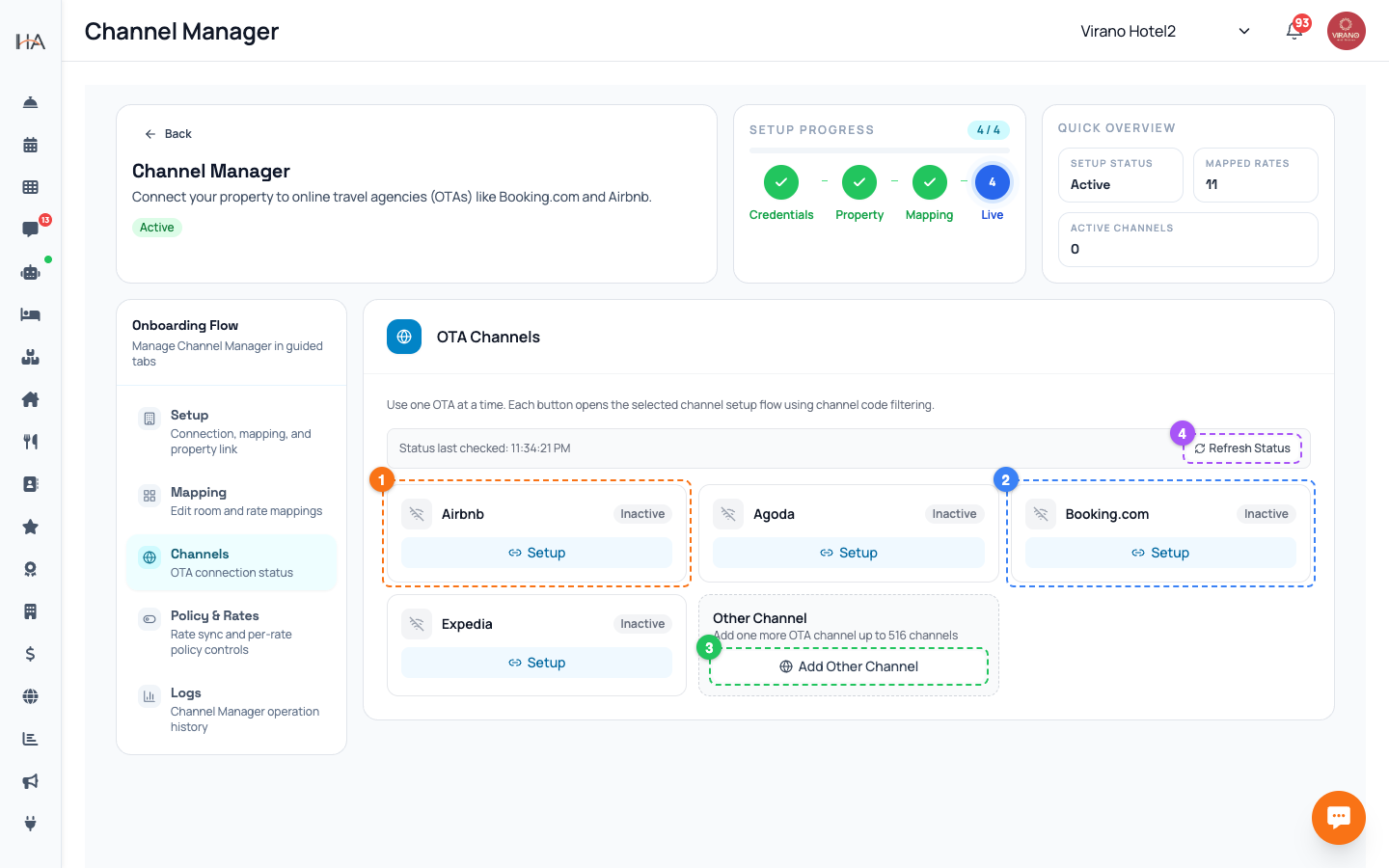
اعثر على قناة OTA التي تريدها
لإضافة قناة: 1. في تبويب القنوات، ابحث عن خيار تصفّح القنوات الأخرى. 2. تُفتح قائمة بكل قنوات OTA المتاحة مع مربع بحث. 3. اكتب الاسم (مثلاً Booking.com أو Airbnb أو Expedia) للعثور عليه بسرعة. 4. اختر القناة التي تريد تفعيلها. يمكنك ربط عدة قنوات، واحدة تلو الأخرى. لكل قناة OTA تفعيلها الخاص، لذا تكرر هذه الخطوات لكل منصة تبيع عليها. اربط فقط القنوات التي لديك فيها فعلاً قائمة أو حساب نشط، لأن التفعيل يربط حساب OTA الحالي بمدير القنوات.
فعّل باستخدام تسجيل الدخول لمرة واحدة
عندما تختار قناة وتنقر للتفعيل، تُفتح نافذة اتصال آمنة داخل اللوحة مباشرةً: 1. تُحمَّل لوحة من مدير القنوات باستخدام رمز تسجيل دخول آمن لمرة واحدة، فلا تضطر للتعامل مع كلمات المرور يدوياً. 2. سجّل الدخول إلى حساب OTA عند الطلب (مثلاً إكسترانت Booking.com أو تسجيل دخول Airbnb). 3. وافق على الاتصال واتبع أي خطوات تعرضها قناة OTA. هذه النافذة مقدَّمة من مدير القنوات وقناة OTA نفسها. أكمل كل خطوة يطلبونها. وعند الانتهاء، تُغلق النافذة وتُربط القناة بعقارك.
اربط مطابقة الغرف على جانب قناة OTA
تطلب بعض قنوات OTA منك تأكيد أي من أنواع غرفها يقابل أنواع غرفك أثناء التفعيل. إذا رأيت ذلك: - طابق كل نوع غرفة في OTA مع نفس نوع الغرفة الذي أعددته في تبويب الربط. - تأكد من توافق الأسماء وترتيبات الأسرّة حتى يحجز الضيوف الغرفة الصحيحة. هذا الربط المزدوج (وحدتك مع نوع غرفة في القناة، ونوع الغرفة في القناة مع قائمة OTA الخاصة) هو ما يتيح وصول حجز Booking.com أو Airbnb بشكل صحيح إلى لوحتك. إذا لم تكن متأكداً، فإن شاشات مساعدة OTA نفسها ترشدك، ويجب أن تكون القائمة موجودة بالفعل على تلك القناة قبل إمكانية مطابقتها.
تأكد من أن القناة نشطة
بعد التفعيل، عُد إلى تبويب القنوات. يجب أن تظهر قناة OTA التي ربطتها للتو كبطاقة قناة نشطة بشعارها وحالة "متصل". عندما تصبح القناة نشطة لأول مرة، يدفع النظام إليها مزامنة جديدة تلقائياً لتحصل فوراً على أسعارك وإتاحتك الصحيحة، ولست بحاجة للضغط على "مزامنة الآن" لهذا. للتحقق من نجاحها: - تأكد من ظهور بطاقة القناة كـ "متصل". - افتح تبويب السجلات وابحث عن إدخال "تفعيل القناة" وإدخال مزامنة تفعيل القناة بنتيجة ناجحة. - إذا كنت تبيع على المزيد من قنوات OTA، كرّر التفعيل لكل واحدة.
إدارة القنوات وإزالتها
قنواتك ليست للضبط والنسيان؛ يمكنك تعديلها لاحقاً: - لإيقاف البيع على قناة لفترة، يمكنك تعطيلها من تبويب القنوات. يوقف التعطيل إرسال التحديثات إلى تلك القناة. - للاستئناف، فعّلها مرة أخرى. - يسجّل تبويب السجلات كل إجراء "تفعيل القناة" و"تعطيل القناة" مع الطابع الزمني، فتعرف دائماً من غيّر ماذا ومتى. تذكّر أن إيقاف قناة هنا يؤثر فقط على هذا الاتصال؛ وقد تبقى قائمتك موجودة على قناة OTA. إذا أردت إغلاق قائمة تماماً، فافعل ذلك في لوحة OTA الخاصة أيضاً. يمكن للمالكين والمديرين الحاصلين على صلاحية القنوات فقط تفعيل القنوات أو تعطيلها.
المزيد في مدير القنوات
مدير القنوات: مزامنة ثنائية الاتجاه واحدة لكل قنوات الحجز
اربط عقارك بـ Booking.com وAirbnb وExpedia وغيرها عبر اتصال واحد يحافظ على تزامن الأسعار والإتاحة والحجوزات تلقائياً.
ربط عقارك (تبويب الإعداد)
أدخل مفتاح الوصول الخاص بمدير القنوات، اربط عقارك، وشغّل أول مزامنة كاملة حتى تتناغم لوحتك مع قنوات OTA.
ربط الوحدات بأنواع الغرف في القناة (تبويب الربط)
طابق كل وحدة من وحداتك مع نوع غرفة وخطة سعر في القناة حتى تتدفق الأسعار والإتاحة والحجوزات إلى المكان الصحيح.
السياسة والأسعار: تحكّم بما يصل إلى قنوات OTA
اضبط بدقة الأسعار والإتاحة وقيود الإقامة المُرسَلة إلى كل قناة OTA، لكل خطة سعر، وشغّل تحديثات سريعة أو مجمّعة.
السجلات واستكشاف الأخطاء (تبويب السجلات)
اقرأ سجل العمليات، وتعامل مع الحجوزات التي تعذّرت مطابقتها تلقائياً، وأصلح مشكلات المزامنة الشائعة.