إنشاء حجز يدوي
تعلّم كيفية إنشاء حجز من صفحة التقويم عبر لوحة إضافة حجز، بما يشمل بيانات الضيف وتفاصيل الإقامة وتعديل السعر وبيانات الدفع والتأكيد النهائي.
فتح نموذج إضافة الحجز
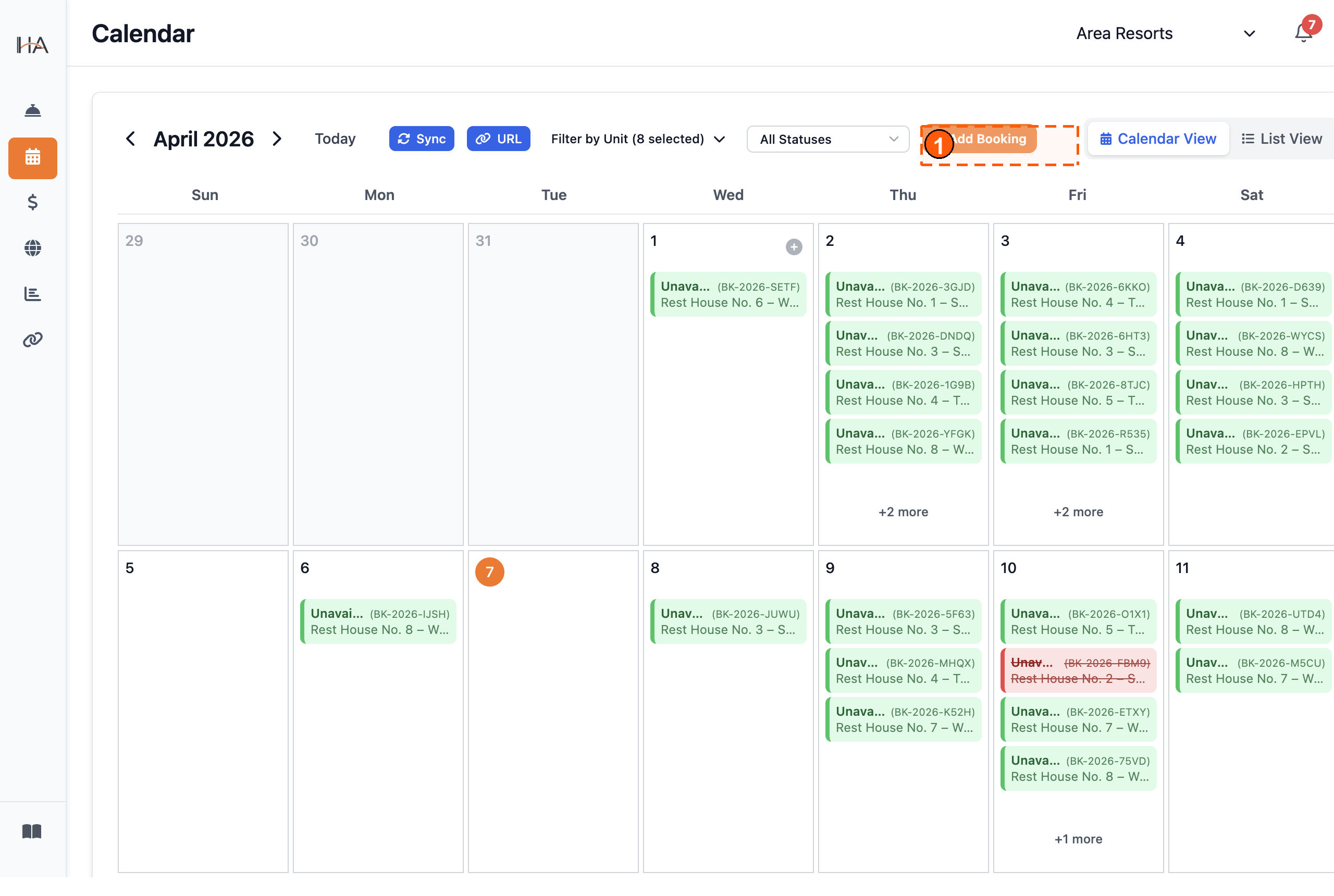
① انقر على زر + Add Booking في شريط أدوات التقويم لفتح لوحة Add New Booking.
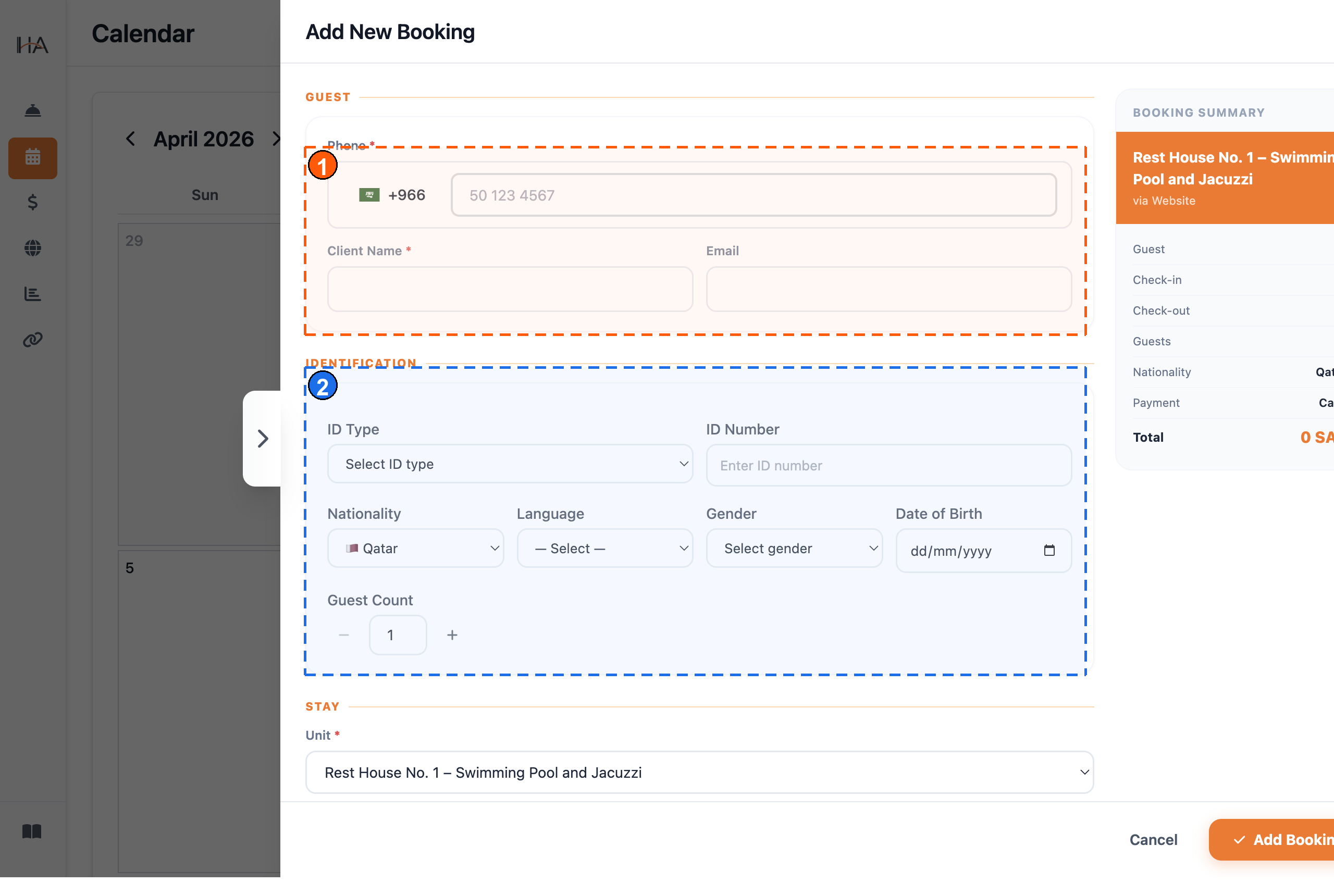
إدخال بيانات الضيف والهوية
① قسم GUEST: أدخل رقم الهاتف واسم العميل والبريد الإلكتروني. ② قسم IDENTIFICATION: أدخل نوع الهوية ورقمها والجنسية واللغة والجنس وتاريخ الميلاد وعدد الضيوف.
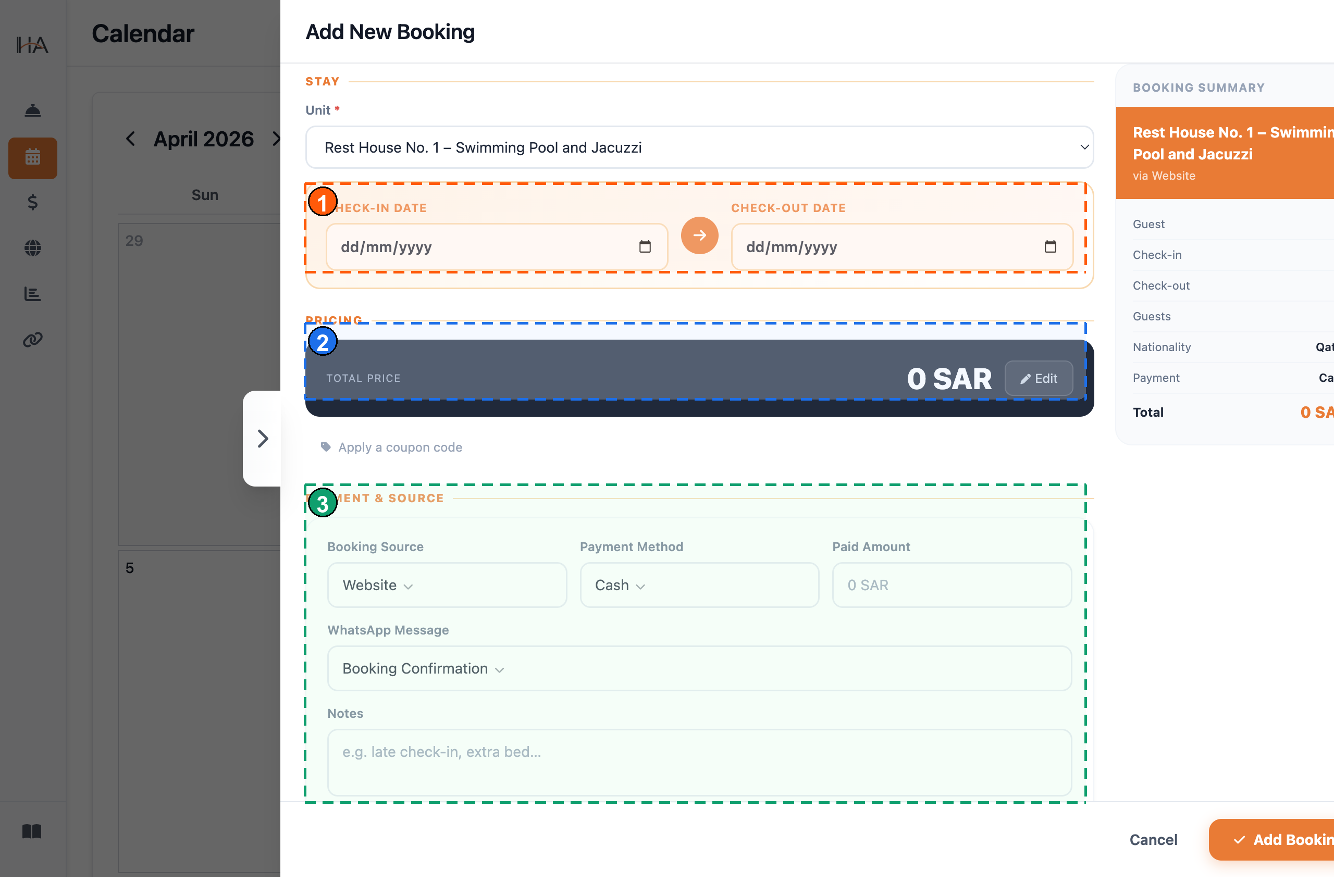
تحديد تفاصيل الإقامة
① منطقة تواريخ STAY: حدّد تاريخ الدخول وتاريخ الخروج. ② بطاقة PRICING: راجع السعر الإجمالي المحسوب تلقائياً. ③ كتلة PAYMENT & SOURCE: انتقل لإدخال بيانات الدفع والمصدر أسفلها.
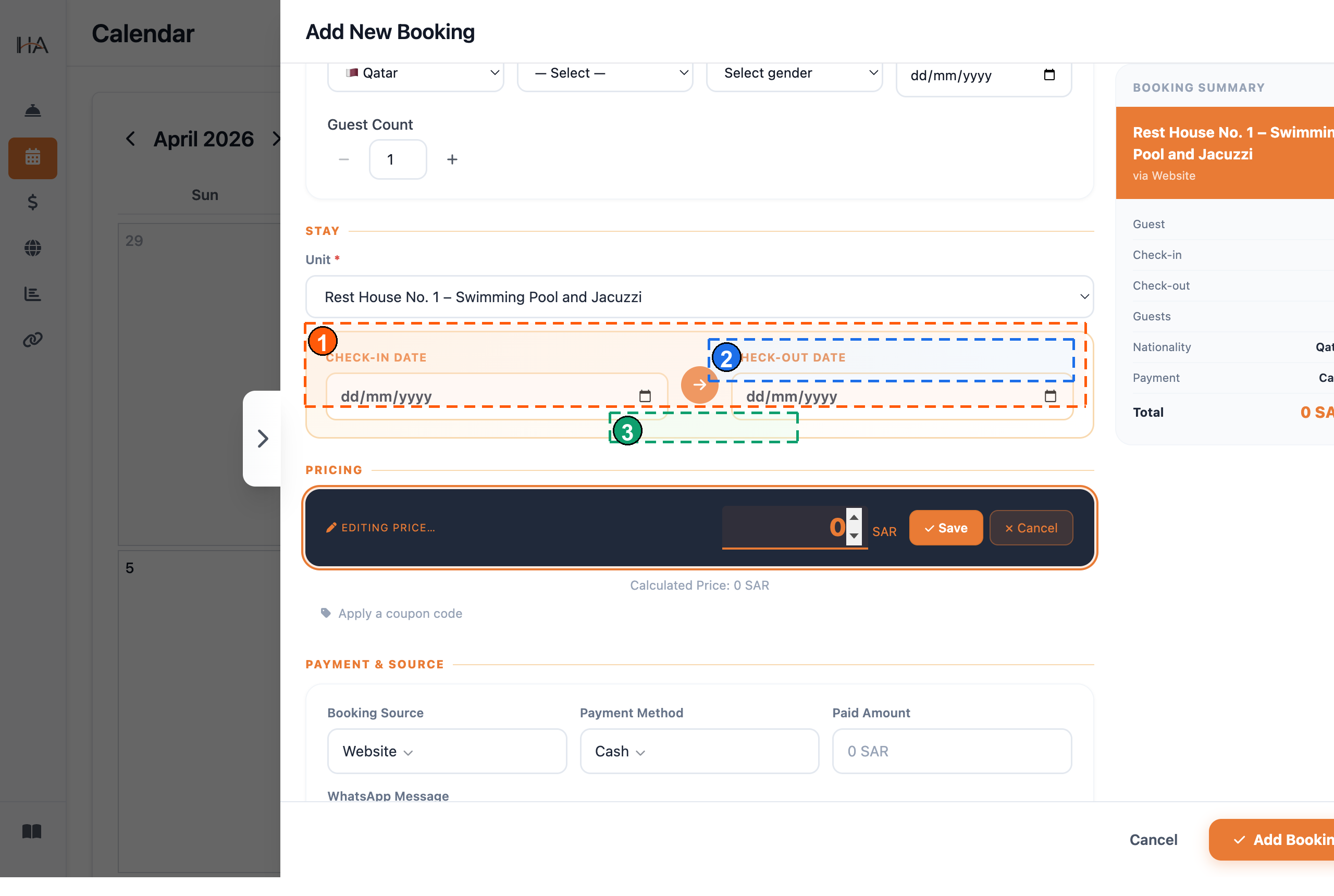
تعديل السعر أو تطبيق كوبون (اختياري)
① PRICING في وضع التعديل: تفعيل تجاوز السعر يدوياً. ② المبلغ + الإجراءات: أدخل المبلغ الجديد ثم Save أو Cancel. ③ سطر Calculated Price: قارن السعر المحسوب مع السعر اليدوي.
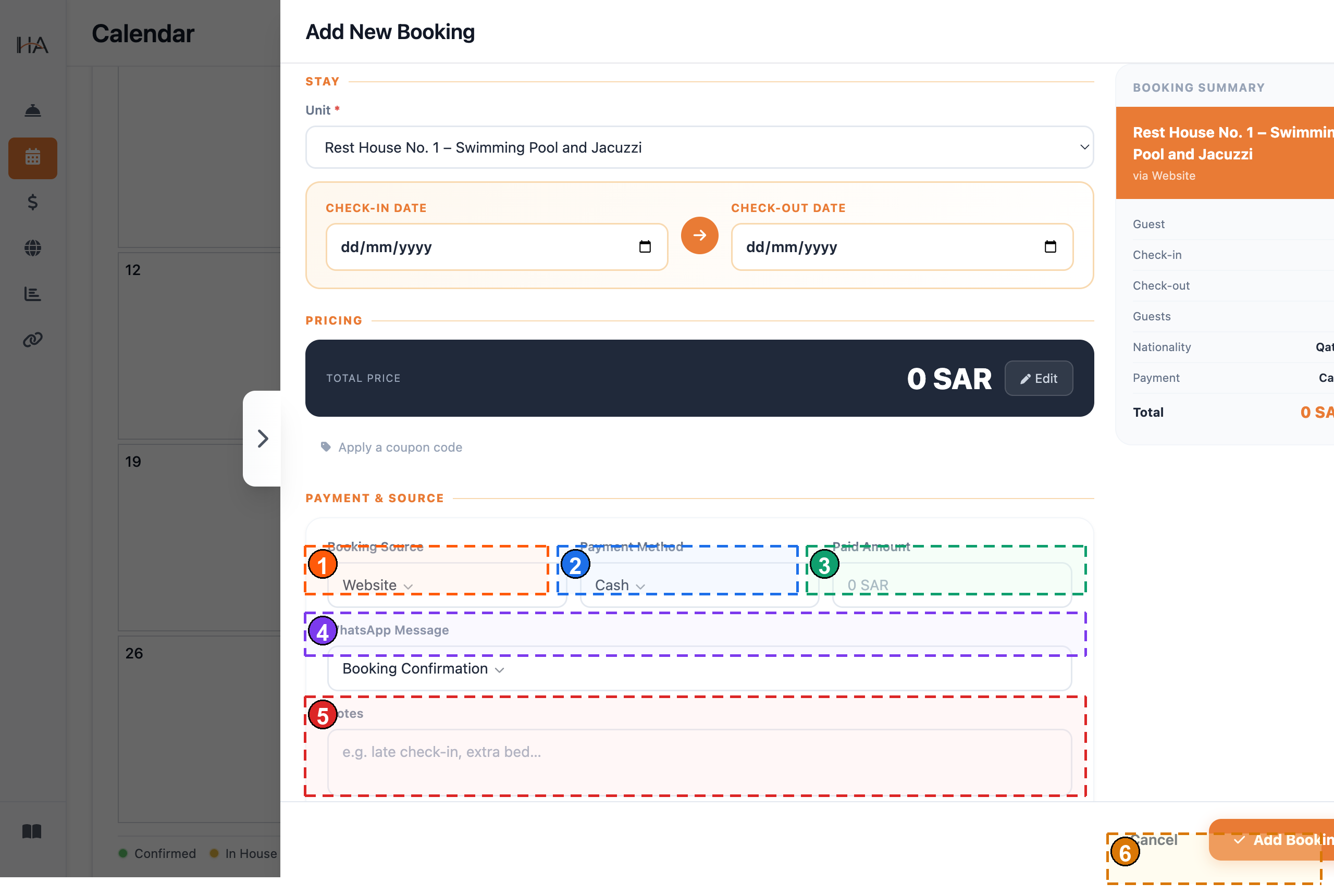
تحديد الدفع والمصدر والملاحظات
① Booking Source: اختر قناة مصدر الحجز. ② Payment Method: اختر طريقة تحصيل الدفع. ③ Paid Amount: أدخل المبلغ المدفوع مسبقاً (إن وجد). ④ WhatsApp Message: اختر قالب رسالة التأكيد. ⑤ Notes: أضف ملاحظات داخلية لفريقك.
مراجعة الملخص وإنشاء الحجز
⑥ زر Add Booking: انقر للإرسال وإنشاء الحجز مباشرة في التقويم.
المزيد في التقويم والحجوزات
فهم عرض التقويم
تعلم كيفية التنقل في التقويم وفهم حالات الحجز والتصفية حسب الوحدات وتفسير المؤشرات البصرية.
عرض وتعديل تفاصيل الحجز
تعلم كيفية قراءة لوحة الحجز ونقل الوحدات وتعديل التواريخ ونشر الرسوم الإضافية وإنشاء الفواتير والمستندات وتعيين الخدمات وتطبيق أكواد الخصم.
إلغاء أو حذف الحجوزات
تعلم كيفية إلغاء الحجوزات ومعالجة استرجاع الأموال وإدارة سياسات الإلغاء والتواصل مع الضيوف.
تعيين أسعار مخصصة على تواريخ محددة
تعلم كيفية إنشاء تجاوزات أسعار لنطاقات تواريخ محددة — باستبدال السعر الأساسي أو إضافة مبلغ ثابت — وتطبيقها على الوحدات المختارة.