عرض وتعديل تفاصيل الحجز
تعلم كيفية قراءة لوحة الحجز ونقل الوحدات وتعديل التواريخ ونشر الرسوم الإضافية وإنشاء الفواتير والمستندات وتعيين الخدمات وتطبيق أكواد الخصم.
فتح لوحة تفاصيل الحجز
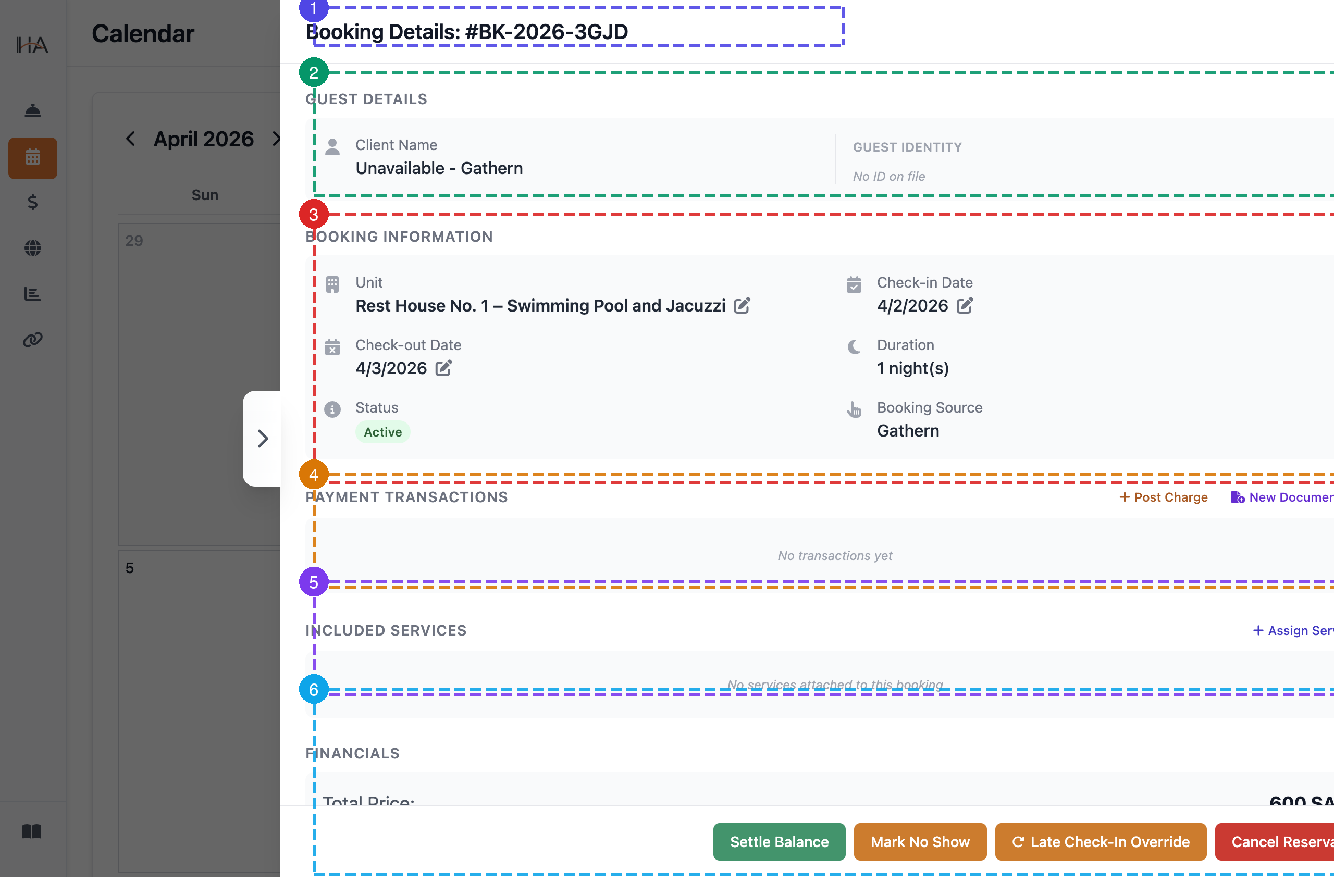
انقر على أي حجز في التقويم لفتح لوحة تفاصيل الحجز على الجانب الأيمن. تنقسم اللوحة إلى 6 أقسام مُرقّمة: ① رقم الحجز — المرجع الفريد في أعلى اللوحة ② تفاصيل الضيف — اسم العميل وزر التحقق من الهوية (قد تظهر حجوزات OTA باسم "غير متاح") ③ معلومات الحجز — الوحدة وتواريخ الدخول/الخروج (لكل منها أيقونة ✏ للتعديل) والمدة والحالة والمصدر ④ معاملات الدفع — قائمة الرسوم الإضافية مع زري "+ نشر رسوم" و"مستند جديد" ⑤ الخدمات المضمنة — الخدمات المرتبطة بالإقامة مع زر "+ تعيين خدمة" ⑥ الماليات — الإجمالي والمبلغ المدفوع والرصيد المتبقي وحالة الدفع ورابط "تطبيق كود خصم"
نقل الضيف إلى وحدة مختلفة
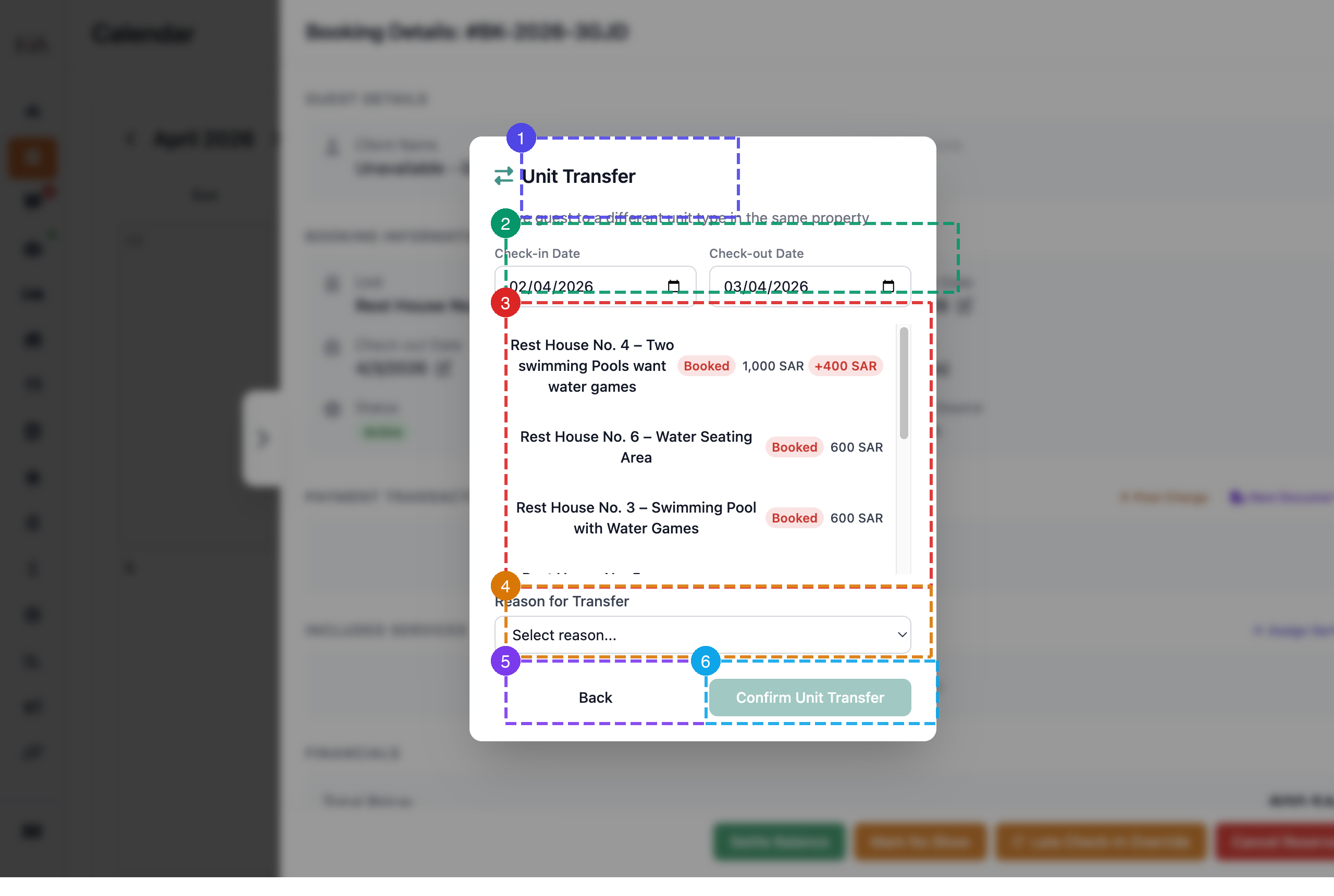
انقر على أيقونة ✏ بجانب اسم الوحدة في قسم معلومات الحجز لفتح نافذة نقل الوحدة: ① العنوان — "نقل الوحدة": تحريك الضيف إلى وحدة مختلفة في نفس العقار ② النطاق الزمني — يؤكد تواريخ الدخول والخروج للنقل ③ قائمة الوحدات — جميع وحدات العقار مع شارات الحالة (محجوز/متاح) والأسعار ④ سبب النقل — مطلوب: ترقية، تخفيض، مشكلة صيانة، طلب الضيف، تصحيح حجز زائد، أو أخرى ⑤ رجوع — العودة دون إجراء النقل ⑥ تأكيد نقل الوحدة — ينفذ النقل (يُفعَّل عند اختيار وحدة متاحة وسبب)
إضافة رسوم إضافية
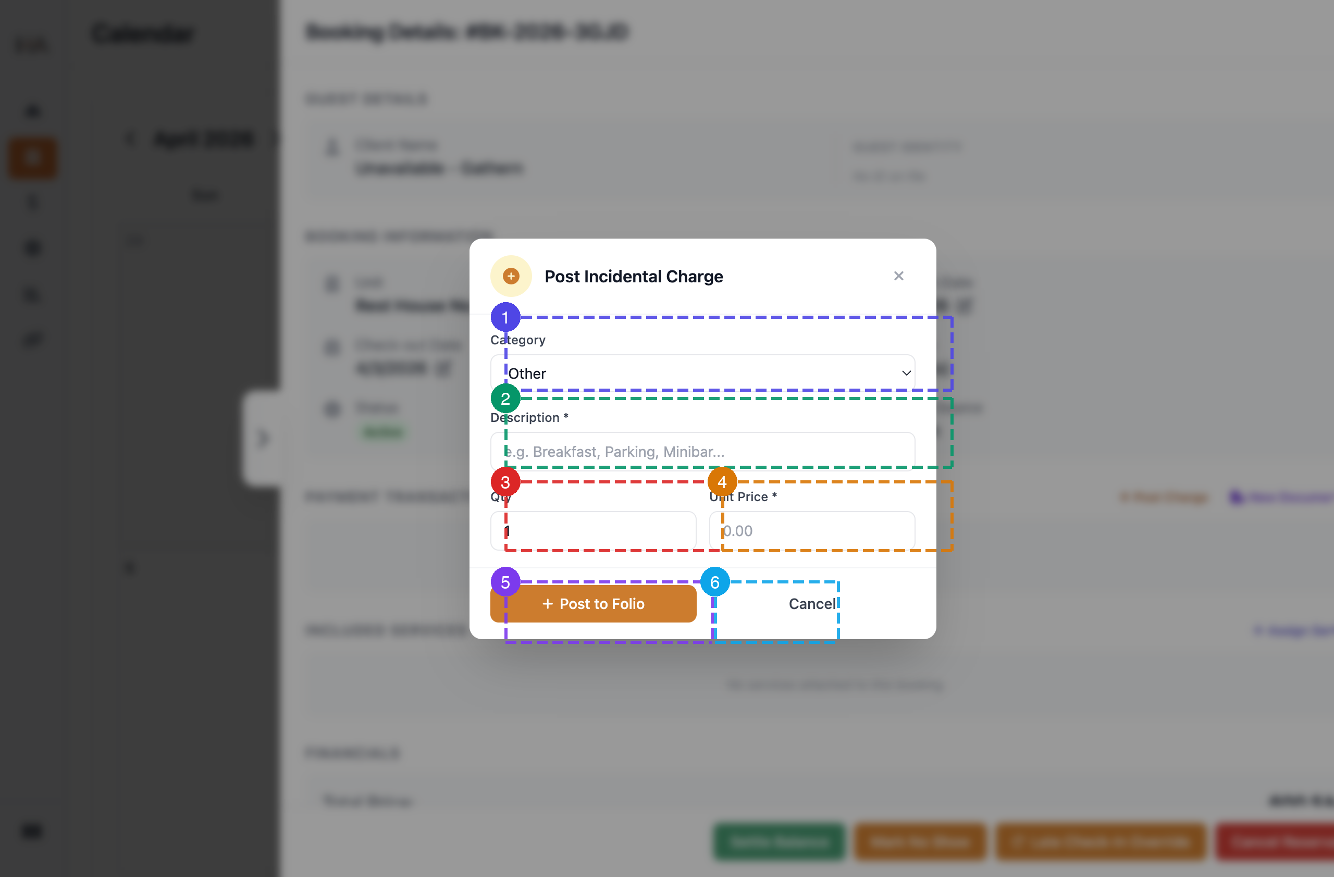
في قسم معاملات الدفع، انقر على "+ نشر رسوم" لتسجيل أي نفقة إضافية خلال الإقامة: ① الفئة — اختر نوع الرسوم: طعام ومشروبات، ميني بار، مواقف سيارات، غسيل، سبا، تأخر في الخروج، تبكير في الدخول، أضرار وإصلاح، أنشطة ورياضة، أو أخرى ② الوصف — أدخل وصفاً للرسوم (مطلوب) ③ الكمية — عدد الوحدات (الافتراضي 1) ④ سعر الوحدة — السعر لكل وحدة بالريال السعودي (مطلوب) ⑤ + نشر في الفاتورة — يضيف الرسوم إلى سجل معاملات الحجز ⑥ إلغاء — الإغلاق دون النشر
إنشاء مستند
في قسم معاملات الدفع، انقر على "مستند جديد" لإنشاء المستندات المالية للحجز.
اختيار نوع المستند
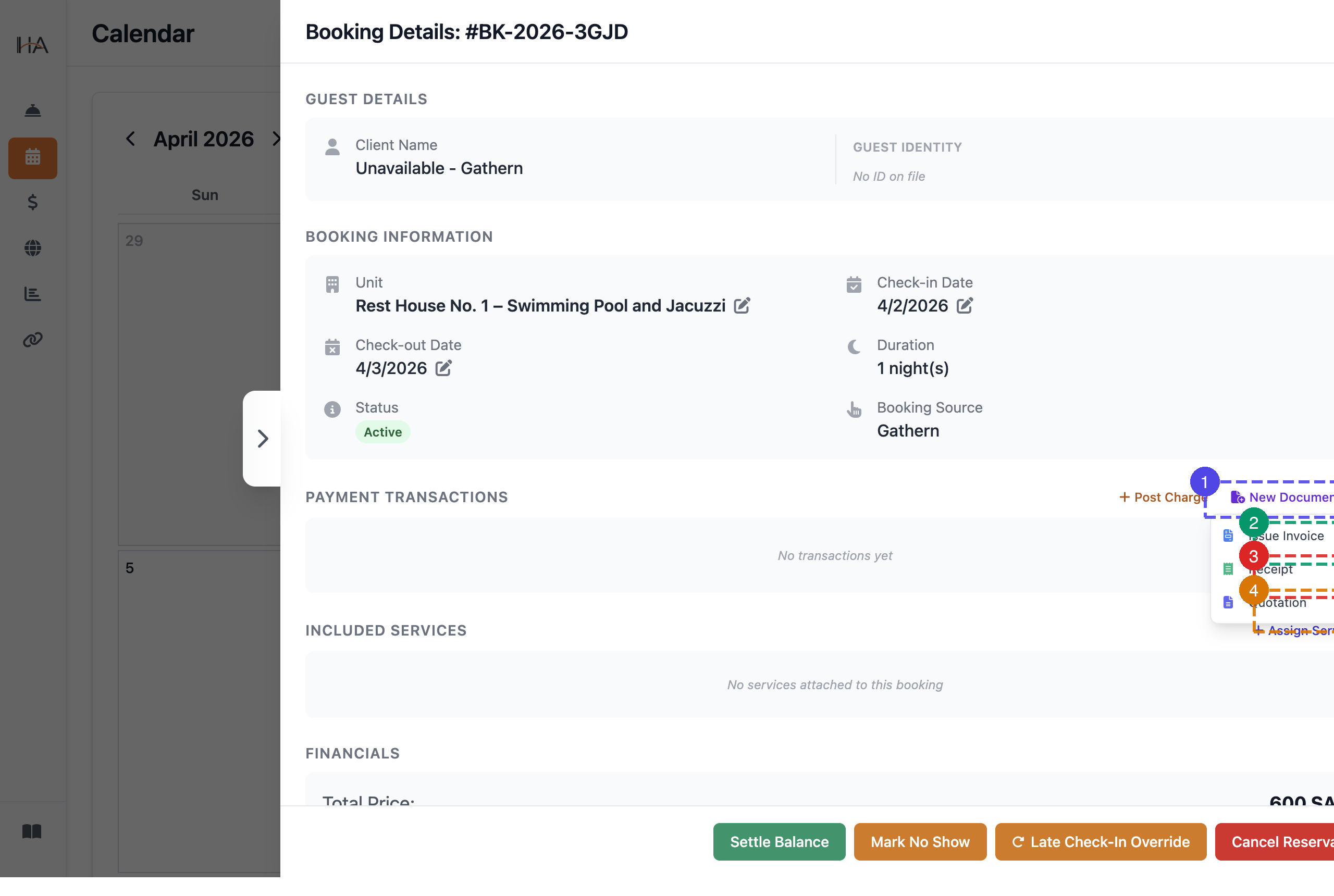
① مستند جديد — انقر لفتح قائمة أنواع المستندات ② إصدار فاتورة — ينشئ فاتورة ضريبية للحجز ③ إيصال — ينشئ إيصال دفع ④ عرض سعر — ينشئ عرض أسعار
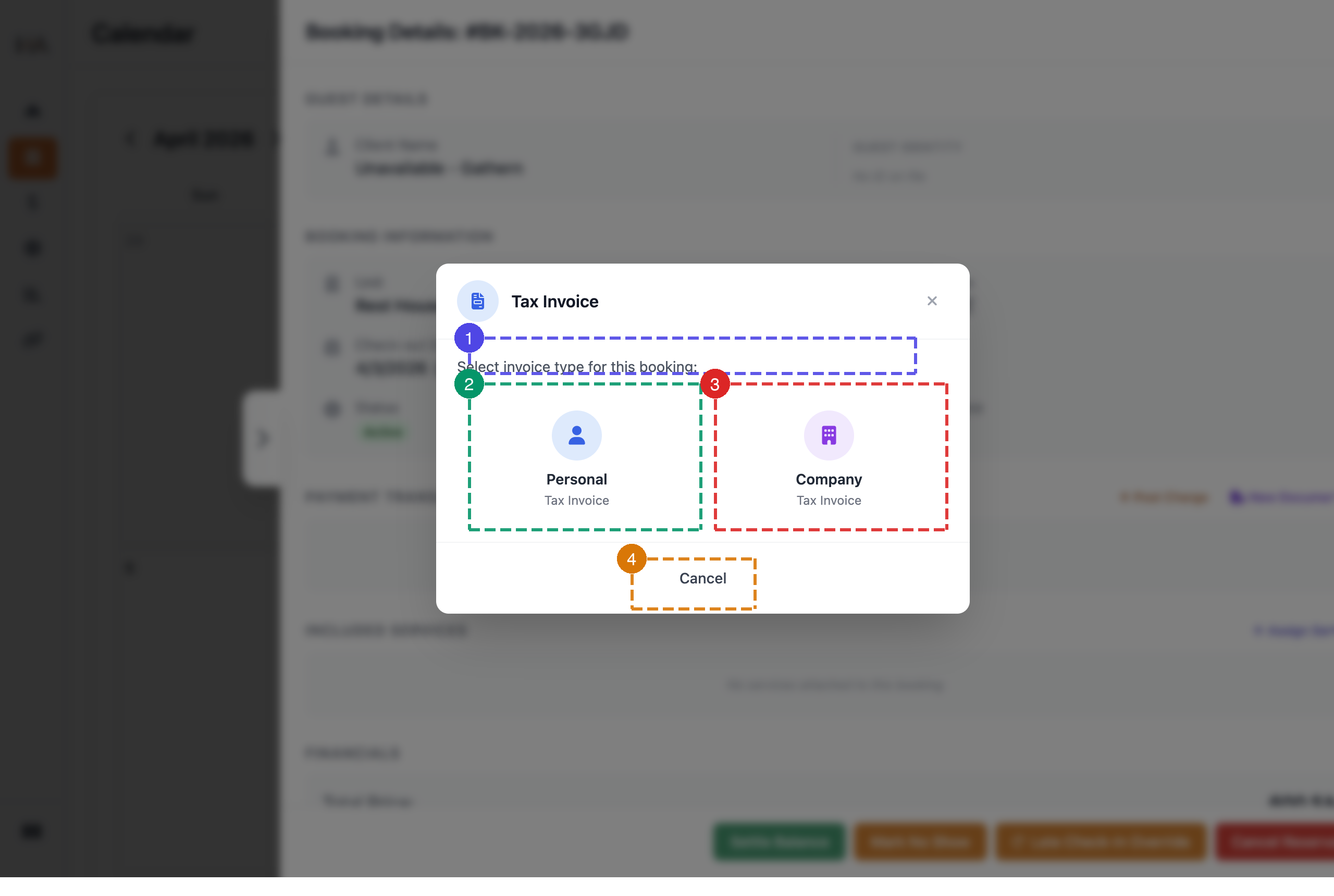
إصدار فاتورة ضريبية
بعد النقر على "إصدار فاتورة"، اختر نوع الفاتورة: ① المطالبة — "اختر نوع الفاتورة لهذا الحجز:" ② فاتورة ضريبية شخصية — للضيوف الأفراد ③ فاتورة ضريبية للشركات — للحجوزات التجارية (يتضمن حقول اسم الشركة ورقم الضريبة) ④ إلغاء — العودة دون إنشاء فاتورة
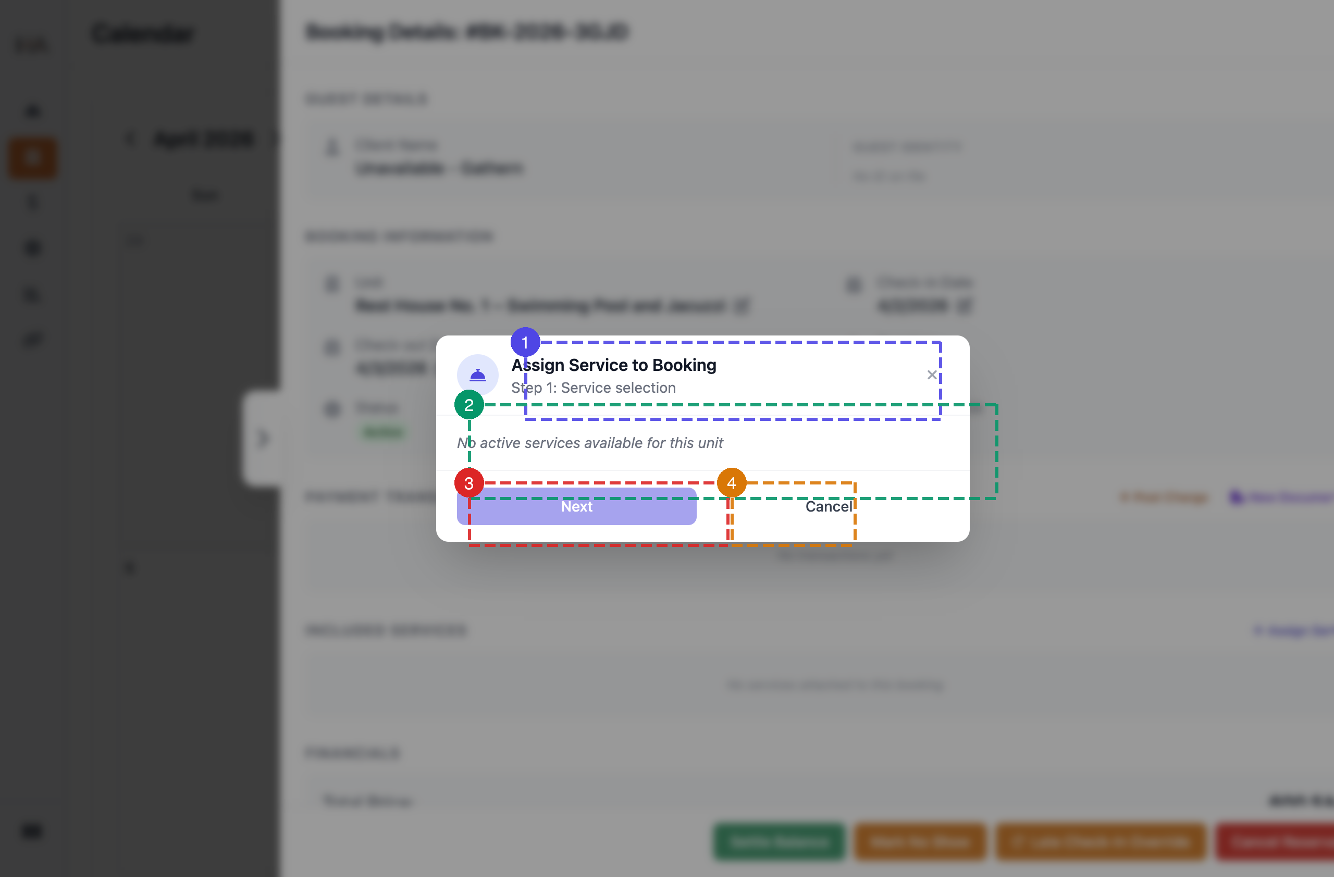
تعيين خدمة للحجز
في قسم الخدمات المضمنة، انقر على "+ تعيين خدمة" لإضافة خدمة للإقامة. يجب أن تكون الخدمات مفعّلة في إعدادات الوحدة أولاً: ① عنوان "تعيين خدمة للحجز" مع مؤشر "الخطوة 1: اختيار الخدمة" ② قائمة الخدمات — تعرض الخدمات النشطة المتاحة لهذه الوحدة؛ تظهر "لا توجد خدمات نشطة متاحة" إذا لم يتم تكوين أي خدمات ③ التالي — ينتقل إلى تكوين الخدمة (يُفعَّل بعد اختيار خدمة) ④ إلغاء — العودة إلى لوحة الحجز دون التعيين
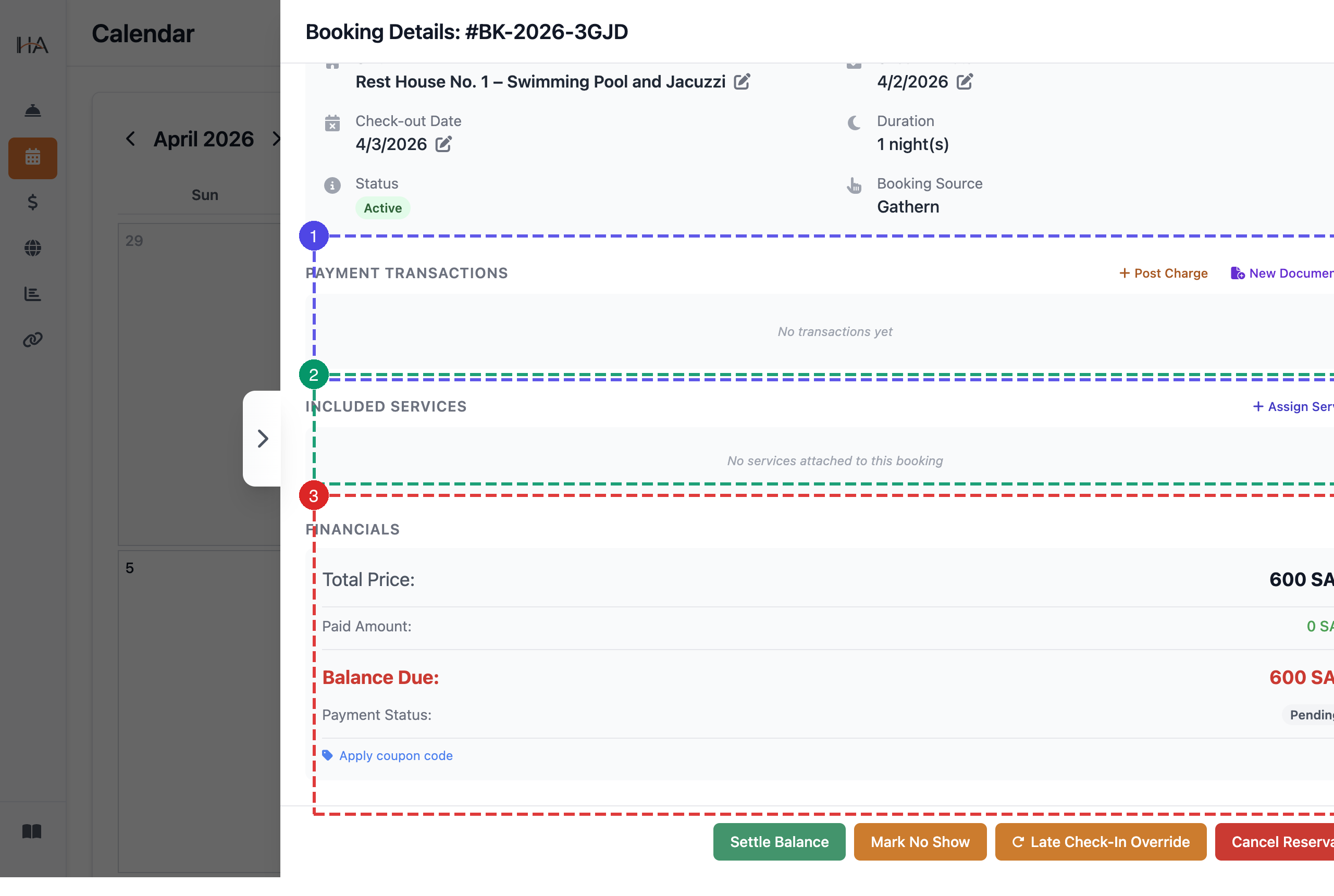
عرض الماليات وتطبيق كود خصم
قم بالتمرير لأسفل في لوحة الحجز لعرض ملخص مالي كامل للحجز.
نظرة عامة على الماليات
① معاملات الدفع — جميع الرسوم المنشورة مع أزرار "+ نشر رسوم" و"مستند جديد" ② الخدمات المضمنة — الخدمات المعينة للحجز ③ الماليات — الإجمالي والمبلغ المدفوع والرصيد المتبقي (محدد بالأحمر عند وجوده) وحالة الدفع (معلّق/جزئي/مدفوع) ورابط "تطبيق كود خصم"
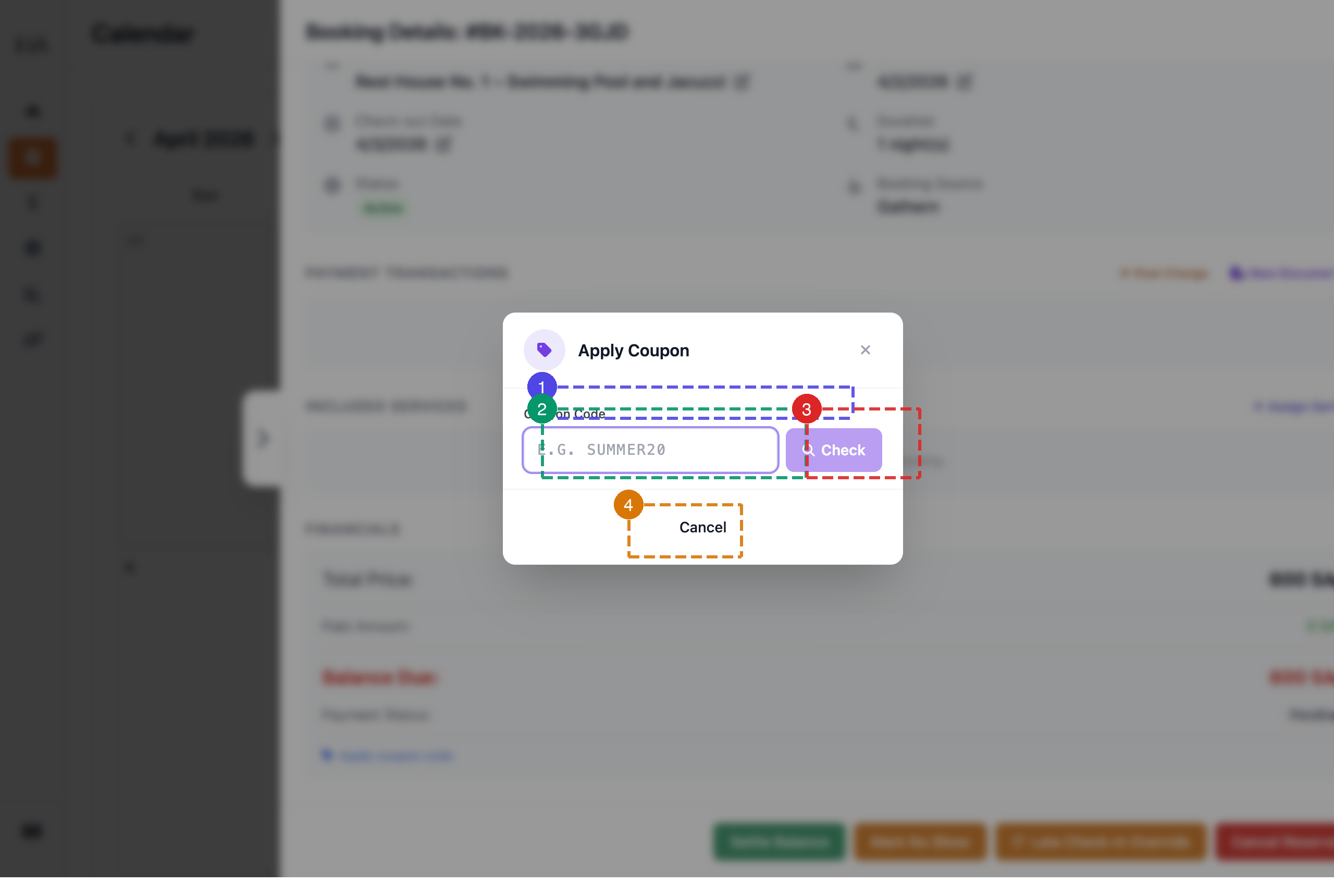
تطبيق كود خصم
انقر على "تطبيق كود خصم" في قسم الماليات لفتح هذه النافذة: ① كود الخصم — تسمية حقل إدخال الكود ② الإدخال — أدخل كود الخصم (مثال: SUMMER20) ③ تحقق — يتحقق من الكود ويعرض مبلغ الخصم إذا كان صالحاً ④ إلغاء — الإغلاق دون تطبيق الكود
المزيد في التقويم والحجوزات
فهم عرض التقويم
تعلم كيفية التنقل في التقويم وفهم حالات الحجز والتصفية حسب الوحدات وتفسير المؤشرات البصرية.
إنشاء حجز يدوي
تعلّم كيفية إنشاء حجز من صفحة التقويم عبر لوحة إضافة حجز، بما يشمل بيانات الضيف وتفاصيل الإقامة وتعديل السعر وبيانات الدفع والتأكيد النهائي.
إلغاء أو حذف الحجوزات
تعلم كيفية إلغاء الحجوزات ومعالجة استرجاع الأموال وإدارة سياسات الإلغاء والتواصل مع الضيوف.
تعيين أسعار مخصصة على تواريخ محددة
تعلم كيفية إنشاء تجاوزات أسعار لنطاقات تواريخ محددة — باستبدال السعر الأساسي أو إضافة مبلغ ثابت — وتطبيقها على الوحدات المختارة.