المحادثات والوارد الموحّد — التواصل مع الضيوف
اعرف من أين جاء كل ضيف، وتواصل معه عبر WhatsApp بنقرة واحدة، وافهم كيف تتدفّق رسائل ضيوفك عبر قنوات الوكيل الذكي.
اعرف قناة كل ضيف (المصدر)
يخبرك عمود "المصدر" في جدول جهات الاتصال بالقناة التي وصلك منها الضيف أول مرة. لكل مصدر أيقونته: - WhatsApp (أخضر) — راسل وكيل WhatsApp لديك - Instagram / Facebook / TikTok — راسل عبر التواصل الاجتماعي - الموقع الإلكتروني (كرة أرضية) — حجز مباشرة على موقعك - حضور مباشر / لوحة التحكم (متجر) — أُضيف أو حجز شخصياً - الوكيل الذكي (روبوت) — تحدّث مع مساعدك الآلي، بما في ذلك الدردشة المباشرة - الهاتف — أُضيف بعد مكالمة هاتفية معرفة المصدر تساعدك على الرد عبر القناة التي يفضّلها الضيف فعلاً.
ردّ على WhatsApp بنقرة واحدة
أسرع طريقة للتواصل مع ضيف هي زر WhatsApp الأخضر. ستجده في موضعين: - في الجدول: مرّر فوق صف الضيف واضغط أيقونة WhatsApp الخضراء على اليمين. - في الملف: افتح ضيفاً واضغط زر WhatsApp الأخضر في الأعلى. أيّهما يفتح محادثة WhatsApp مع رقم هاتف الضيف المحفوظ في تبويب جديد، جاهزة لتكتب. يعمل هذا فقط عندما يكون لدى الضيف رقم هاتف صالح، لذا احتفظ بالأرقام بالصيغة الدولية.
راسل ضيفاً عبر البريد مباشرة
عندما يكون لدى ضيف عنوان بريد محفوظ، يظهر زر "بريد إلكتروني" بجوار WhatsApp في أعلى لوحة ملفه. اضغطه لفتح رسالة جديدة في برنامج البريد الافتراضي على جهازك، معنونة للضيف مسبقاً. استخدم البريد للأمور التي تناسب رسالة أطول ورسمية: - تأكيدات الحجز أو الفواتير - إرشادات مفصّلة أو تعليمات تسجيل الوصول - المتابعة بعد الإقامة لطلب تقييم إذا لم يظهر زر البريد، فإن الضيف ببساطة ليس لديه بريد محفوظ — أضف واحداً عبر أيقونة القلم في الجدول.
أين تُدار محادثات الضيوف
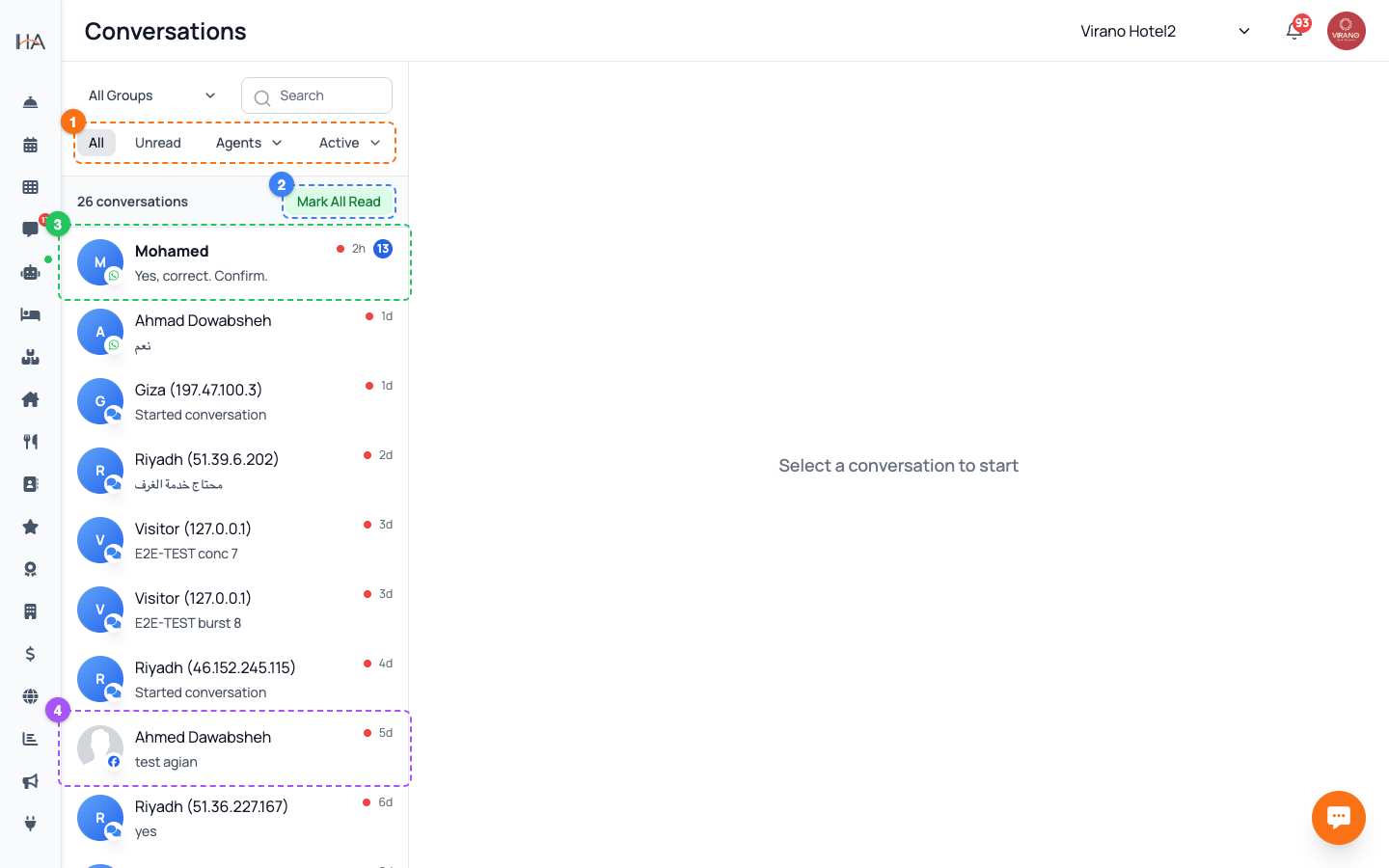
تجري محادثات الضيوف الحيّة ثنائية الاتجاه عبر قسم "الوكيل الذكي"، وهو واردك الموحّد للمراسلة. افتح "الوكيل الذكي" من القائمة الجانبية لرؤية قنواتك المتصلة لكل منشأة: - WhatsApp وInstagram وFacebook وTelegram وTikTok والدردشة المباشرة على موقعك تعرض كل بطاقة قناة نقطة حالة (أخضر = متصل، أصفر = اتصال قيد الانتظار) وعدّاد "المحادثات" للدردشات النشطة. يجيب وكيلك الذكي على أسئلة الضيوف تلقائياً، ويمكن لفريقك التدخّل في الدردشة المباشرة عند الحاجة للمسة بشرية.
كيف تتحوّل محادثة إلى جهة اتصال
كل ضيف يراسل إحدى قنواتك يُحفظ تلقائياً كجهة اتصال — لتبقى صندوق الوارد ونظام إدارة العملاء متزامنين. عندما يكتب شخص جديد إلى WhatsApp أو الدردشة المباشرة: 1. يُنشأ سجل جهة اتصال باسمه ورقمه. 2. يُضبط مصدره على القناة التي استخدمها. 3. يبدأ تتبّع عدد محادثاته في قسم الوكيل الذكي. هذا يعني أنك لا تفقد أي عميل محتمل أبداً. حتى الضيف الذي طرح سؤالاً فقط — ولم يحجز — يظهر في جهات الاتصال، جاهزاً للمتابعة لاحقاً.
أرسل حملة WhatsApp لعدّة ضيوف
لمراسلة مجموعة من الضيوف دفعة واحدة بدلاً من واحداً تلو الآخر: 1. في صفحة جهات الاتصال، استخدم مربّعات الاختيار لتحديد الضيوف الذين تريدهم (أو فلتر أولاً ثم حدّد). 2. اضغط زر "حملة WhatsApp" الأخضر في شريط الإجراءات. 3. اكتب رسالتك وأرسلها للجمهور المحدّد. هذا مثالي للعروض الترويجية والعروض الموسمية أو إعادة جذب الضيوف السابقين. يظهر زر "حملة WhatsApp" فقط إذا كان دورك يتضمّن صلاحية الحملات التسويقية، ويجب أن يكون لدى جهات الاتصال أرقام هاتف صالحة.
المزيد في جهات الاتصال وإدارة العملاء
جهات الاتصال وإدارة العملاء — قاعدة بيانات ضيوفك
صفحة جهات الاتصال هي قاعدة بيانات ضيوفك (نظام إدارة العملاء). تجمع كل من حجز أو راسلك أو تمت إضافته يدوياً، مع الحجوزات والإنفاق والتصنيفات في مكان واحد.
ملفات جهات الاتصال — العرض الكامل للضيف
اضغط على أي ضيف لفتح ملفه: تفاصيل الاتصال، إحصاءات العمر الكامل، سجل الحجوزات، مستوى الولاء، التصنيفات، والملاحظات الخاصة بالفريق — كلها في لوحة منزلقة واحدة.
التصنيفات والفئات والاستيراد والتصدير
نظّم قائمة ضيوفك بالتصنيفات، وفلترها إلى فئات مركّزة، وانقل جهات الاتصال داخلاً وخارجاً عبر استيراد وتصدير ملفات CSV.