ملفات جهات الاتصال — العرض الكامل للضيف
اضغط على أي ضيف لفتح ملفه: تفاصيل الاتصال، إحصاءات العمر الكامل، سجل الحجوزات، مستوى الولاء، التصنيفات، والملاحظات الخاصة بالفريق — كلها في لوحة منزلقة واحدة.
افتح ملف ضيف
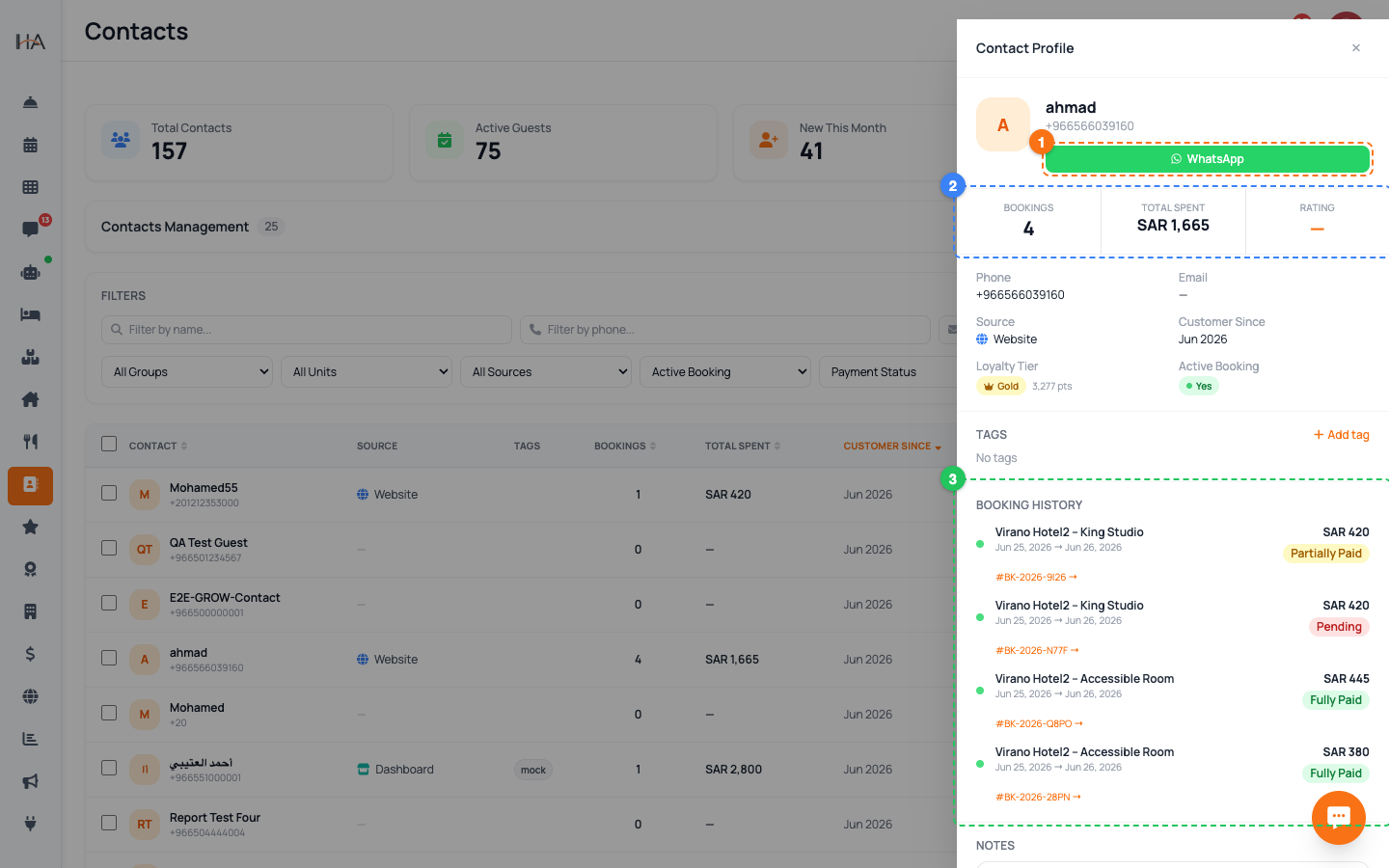
من جدول جهات الاتصال، اضغط على اسم الضيف (بجوار صورته الرمزية الملوّنة بالأحرف الأولى). تنزلق لوحة بعنوان "ملف العميل" من الجانب. في الأعلى ترى: - صورة الضيف الرمزية واسمه وهاتفه أو بريده - تصنيفاته الحالية كشارات ملوّنة صغيرة - زرّين سريعين: زر WhatsApp أخضر (يفتح محادثة) وزر "بريد إلكتروني" (يفتح رسالة جديدة)، يظهران فقط عند توفّر تلك التفاصيل أغلق اللوحة في أي وقت عبر علامة X في الزاوية العليا أو بالضغط على المنطقة الداكنة خارجها.
اقرأ شريط إحصاءات العمر الكامل
أسفل الاسم مباشرة يوجد شريط من ثلاث خانات يلخّص قيمة الضيف لمنشأتك: - الحجوزات: كم مرة حجز معك - إجمالي الإنفاق: إنفاقه التراكمي، معروضاً بعملة منشأتك - التقييم: أحدث درجة تقييم بالنجوم تُحدّث هذه الأرقام تلقائياً من الحجوزات والتقييمات الفعلية — لا تكتبها أبداً يدوياً. استخدمها للتعرّف فوراً على ضيف عالي القيمة أو متكرّر قبل أن تستقبله أو تقدّم له عرضاً.
تحقّق من تفاصيل الاتصال والولاء
تعرض شبكة التفاصيل الحقائق الأساسية عن الضيف: - الهاتف والبريد الإلكتروني - المصدر — القناة التي جاء منها أصلاً - عميل منذ — الشهر الذي انضمّ فيه - مستوى الولاء — شارة تاج ملوّنة (برونزي، فضي، ذهبي، أو بلاتيني) مع نقاطه الحالية، تظهر فقط إذا كان الضيف مسجّلاً في برنامج الولاء للمنشأة المختارة - الحجز النشط — شارة "نعم" خضراء إذا كان لديه إقامة جارية، وإلا "لا" هذا القسم للعرض فقط؛ لتغيير الاسم أو الهاتف أو البريد استخدم أيقونة القلم في الجدول.
أدر تصنيفات الضيف
في قسم التصنيفات يمكنك تصنيف الضيف للفلترة السريعة لاحقاً: 1. اضغط "إضافة" لفتح المنتقي. 2. اختر من التسميات الجاهزة: - ⭐ VIP — أهم ضيوفك - 🔁 منتظم — ضيوف متكرّرون باستمرار - ⚠️ No-show — ضيوف لم يحضروا - 🆕 جديد — ضيوف للمرة الأولى - 💬 تفاعل عالٍ — كثيرو المراسلة 3. اضغط تصنيفاً لإضافته؛ واضغط تصنيفاً موجوداً (بعلامة × ) لإزالته. تُحفظ التصنيفات فوراً — لا حاجة لزر حفظ منفصل.
راجع سجل الحجوزات الكامل
يسرد قسم "سجل الحجوزات" كل إقامة قام بها هذا الضيف على الإطلاق — وليس الأحدث فقط. تعرض كل إدخالة: - نقطة حالة ملوّنة (أخضر = مؤكد، أزرق = تم تسجيل الوصول، رمادي = تم تسجيل المغادرة، أحمر = ملغي، برتقالي = لم يحضر، أصفر = معلق) - اسم المنشأة والوحدة - تاريخ الوصول ← المغادرة - السعر النهائي وشارة حالة الدفع (مدفوع بالكامل، مدفوع جزئياً، معلق، أو مسترجع) اضغط على مرجع الحجز البرتقالي (مثل #1042 ←) في أي إدخالة لفتح تفاصيل ذلك الحجز الكاملة في لوحة جانبية دون مغادرة الملف.
أضف ملاحظات خاصة بالفريق
في أسفل الملف يوجد مربّع "ملاحظات" لذاكرة الفريق الداخلية — أمور يجب أن يعرفها فريقك ولا يراها الضيف أبداً. على سبيل المثال: - "يفضّل طابقاً عالياً بعيداً عن المصعد" - "لديه حساسية من وسائد الريش" - "يطلب دائماً تأخير المغادرة" - "شكوى متكرّرة من الضوضاء — تعامل بعناية" اكتب ملاحظتك واضغط "حفظ الملاحظة". تبقى الملاحظة مرتبطة بهذا الضيف عبر كل الزيارات المستقبلية، فيرى أي عضو يفتح الملف السياق نفسه.
عدّل تفاصيل الاتصال الأساسية
يعرض الملف المعلومات لكنه لا يتيح إعادة تسمية الضيف. لتغيير التفاصيل الأساسية: 1. أغلق لوحة الملف. 2. مرّر فوق صف الضيف في الجدول واضغط أيقونة القلم (تعديل). 3. في نافذة التعديل، حدّث الاسم أو الهاتف أو البريد أو المنشأة/الوحدة المرتبطة بجهة الاتصال. 4. اضغط "حفظ". حافظ على دقة أرقام الهاتف بالصيغة الدولية (مثل +9665...) ليصل WhatsApp السريع والحملات إلى الشخص الصحيح.
المزيد في جهات الاتصال وإدارة العملاء
جهات الاتصال وإدارة العملاء — قاعدة بيانات ضيوفك
صفحة جهات الاتصال هي قاعدة بيانات ضيوفك (نظام إدارة العملاء). تجمع كل من حجز أو راسلك أو تمت إضافته يدوياً، مع الحجوزات والإنفاق والتصنيفات في مكان واحد.
المحادثات والوارد الموحّد — التواصل مع الضيوف
اعرف من أين جاء كل ضيف، وتواصل معه عبر WhatsApp بنقرة واحدة، وافهم كيف تتدفّق رسائل ضيوفك عبر قنوات الوكيل الذكي.
التصنيفات والفئات والاستيراد والتصدير
نظّم قائمة ضيوفك بالتصنيفات، وفلترها إلى فئات مركّزة، وانقل جهات الاتصال داخلاً وخارجاً عبر استيراد وتصدير ملفات CSV.