جهات الاتصال وإدارة العملاء — قاعدة بيانات ضيوفك
صفحة جهات الاتصال هي قاعدة بيانات ضيوفك (نظام إدارة العملاء). تجمع كل من حجز أو راسلك أو تمت إضافته يدوياً، مع الحجوزات والإنفاق والتصنيفات في مكان واحد.
افتح صفحة جهات الاتصال
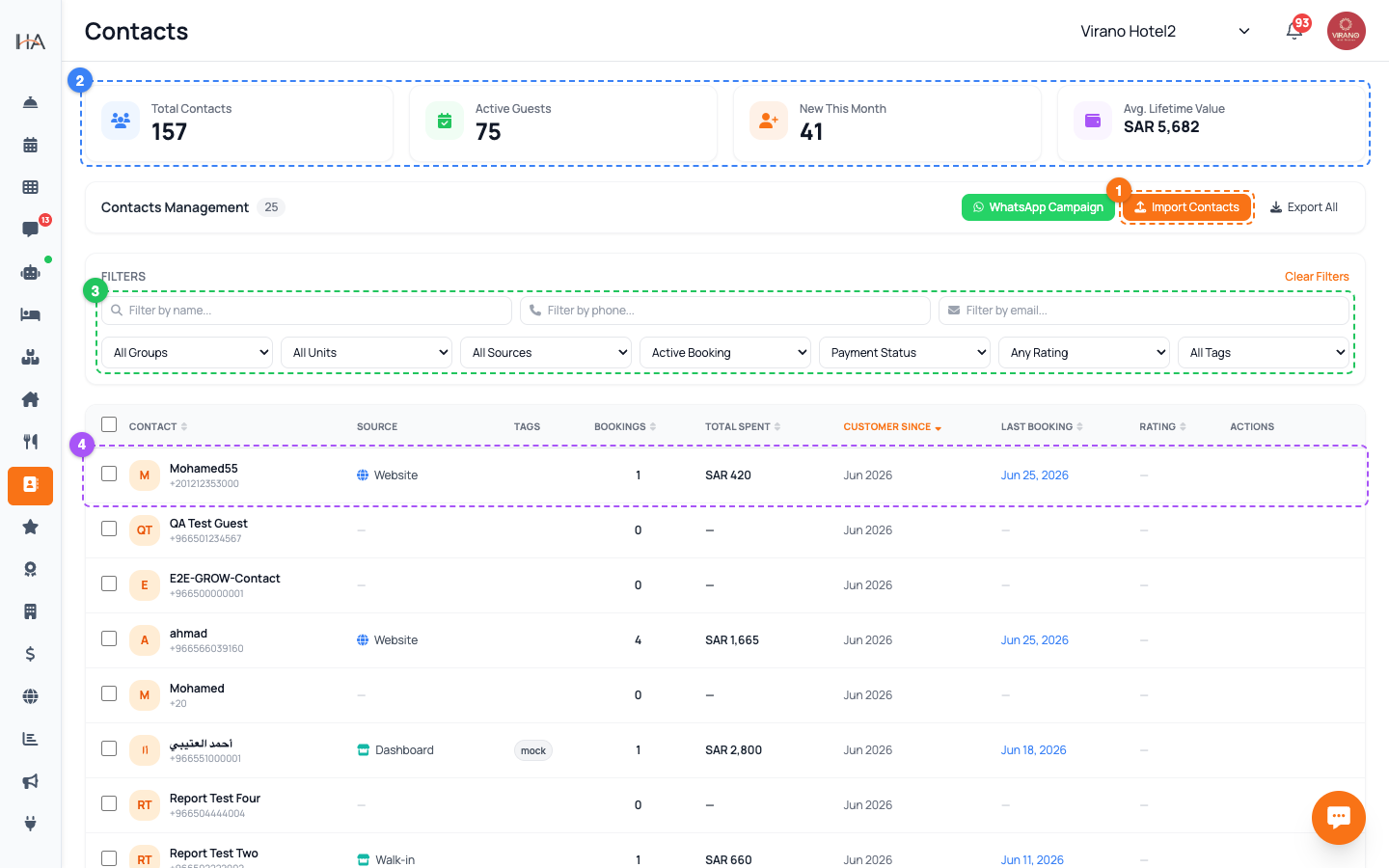
اضغط على "جهات الاتصال" في القائمة الجانبية اليمنى. تُفتح الصفحة وتعرض أربع بطاقات ملخّصة في الأعلى، وشريط إجراءات، ولوحة فلاتر، وجدولاً بكل ضيف في قاعدة بياناتك. في الأعلى تماماً ترى أربع بطاقات مؤشرات: - إجمالي جهات الاتصال: كل من في قاعدة بياناتك - الضيوف النشطون: الضيوف الذين لديهم حجز حالي أو قادم - جديد هذا الشهر: جهات الاتصال المضافة خلال الشهر الحالي - متوسط قيمة الضيف: متوسط إجمالي الإنفاق لكل ضيف تمنحك هذه البطاقات لمحة سريعة عن صحة قائمة ضيوفك قبل أن تنتقل إلى الجدول.
كيف تُنشأ جهات الاتصال تلقائياً
تظهر معظم جهات الاتصال من تلقاء نفسها — نادراً ما تحتاج لإضافتها يدوياً. تُنشأ جهة الاتصال تلقائياً عندما: - يُكمل ضيف حجزاً على موقعك الإلكتروني - تُنشئ حجزاً من لوحة التحكم (حضور مباشر أو هاتف) - يراسل ضيف وكيلك الذكي عبر WhatsApp أو Instagram أو Facebook أو Telegram أو الدردشة المباشرة - يصل حجز من قناة مثل Booking.com عبر مدير القنوات تخزّن كل جهة اتصال اسم الضيف وهاتفه وبريده، وتتذكّر من أين جاء أول مرة (المصدر). هذا يعني أن قائمة ضيوفك تُبنى تلقائياً أثناء تشغيل منشأتك.
اقرأ جدول جهات الاتصال
كل صف يمثّل ضيفاً واحداً. تعرض الأعمدة: - جهة الاتصال: صورة رمزية بالأحرف الأولى، والاسم، ورقم الهاتف - المصدر: أيقونة وتسمية تُظهر من أين جاء (WhatsApp، الموقع الإلكتروني، حضور مباشر، الوكيل الذكي، إلخ) - التصنيفات: تسميات مثل VIP أو منتظم - الحجوزات: إجمالي عدد الحجوزات - إجمالي الإنفاق: الإنفاق التراكمي بعملتك - عميل منذ: الشهر الذي انضمّ فيه أول مرة - آخر حجز: تاريخ أحدث إقامة (اضغط عليه لفتح ذلك الحجز) - التقييم: أحدث تقييم بالنجوم اضغط على اسم أي ضيف لفتح ملفه الكامل.
افرز وتصفّح القائمة
اضغط على أي عنوان عمود يحمل أسهم الفرز لإعادة ترتيب القائمة — على سبيل المثال: - افرز حسب إجمالي الإنفاق للعثور على ضيوفك الأعلى قيمة - افرز حسب الحجوزات لرؤية الضيوف الأكثر ولاءً وتكراراً - افرز حسب "عميل منذ" لرؤية أحدث جهات الاتصال - افرز حسب التقييم للعثور على أكثر المقيّمين رضاً اضغط على العنوان نفسه مرة أخرى للتبديل بين التصاعدي والتنازلي. افتراضياً تعرض القائمة أحدث جهات الاتصال أولاً. تُحمّل القائمة 25 ضيفاً في كل مرة — مرّر للأسفل واضغط "تحميل المزيد (25)" لجلب الدفعة التالية.
أضف ضيفاً يدوياً
هل تحتاج لإضافة ضيف حضر مباشرة أو اتصل؟ استخدم أداة الاستيراد: 1. اضغط على زر "استيراد" البرتقالي في شريط الإجراءات أعلى اليمين. 2. في اللوحة التي تظهر، انتقل إلى تبويب "إضافة يدوية". 3. أدخل رقم الهاتف (إلزامي) واختيارياً اسم جهة الاتصال والبريد الإلكتروني. 4. اختر المجموعة (المنشأة) التي تنتمي إليها جهة الاتصال (إلزامي). 5. اضغط "إضافة جهة اتصال". يمنع النظام التكرار — إذا كان رقم الهاتف موجوداً مسبقاً، سترى تحذيراً بدلاً من إنشاء سجل مكرّر.
إجراءات سريعة على كل ضيف
مرّر المؤشر فوق أي صف لإظهار أيقونات الإجراءات السريعة على اليمين: - WhatsApp (أخضر): يفتح محادثة مع رقم ذلك الضيف في تبويب جديد - قلم (تعديل): غيّر اسم الضيف أو هاتفه أو بريده أو المنشأة المخصّصة - سلة المهملات (حذف): يحذف جهة الاتصال نهائياً (فقط إذا كان دورك يسمح بذلك) يطلب الحذف تأكيداً أولاً. كن حذراً — جهة الاتصال المحذوفة وملاحظاتها لا يمكن استرجاعها، رغم أن الحجوزات السابقة تبقى في تقاريرك.
من يمكنه رؤية وتعديل جهات الاتصال
يعتمد الوصول على الدور المخصّص لكل عضو في الفريق: - عرض جهات الاتصال يتطلّب صلاحية "عرض جهات الاتصال" — بدونها تعرض الصفحة رسالة رفض الوصول. - الاستيراد والتصدير يتطلّبان صلاحية "استيراد/تصدير". - الحذف يتطلّب صلاحية "حذف جهة اتصال"، لذا تظهر أيقونة الحذف وزر الحذف الجماعي للأدوار المسموح لها فقط. - إرسال حملة WhatsApp يتطلّب صلاحية الحملات التسويقية. إذا كان زر ما غير ظاهر لك، فإن دورك لا يتضمّن ذلك الإجراء — اطلب من المالك أو المدير تعديل دورك في إعدادات الفريق.
المزيد في جهات الاتصال وإدارة العملاء
ملفات جهات الاتصال — العرض الكامل للضيف
اضغط على أي ضيف لفتح ملفه: تفاصيل الاتصال، إحصاءات العمر الكامل، سجل الحجوزات، مستوى الولاء، التصنيفات، والملاحظات الخاصة بالفريق — كلها في لوحة منزلقة واحدة.
المحادثات والوارد الموحّد — التواصل مع الضيوف
اعرف من أين جاء كل ضيف، وتواصل معه عبر WhatsApp بنقرة واحدة، وافهم كيف تتدفّق رسائل ضيوفك عبر قنوات الوكيل الذكي.
التصنيفات والفئات والاستيراد والتصدير
نظّم قائمة ضيوفك بالتصنيفات، وفلترها إلى فئات مركّزة، وانقل جهات الاتصال داخلاً وخارجاً عبر استيراد وتصدير ملفات CSV.