تعديل تواريخ الحجز
تعلم كيفية تغيير تاريخ دخول الحجز أو خروجه مباشرةً من لوحة تفاصيل الحجز عبر أيقونات التعديل بالقلم.
افتح الحجز وحدد أيقونات تعديل التاريخ
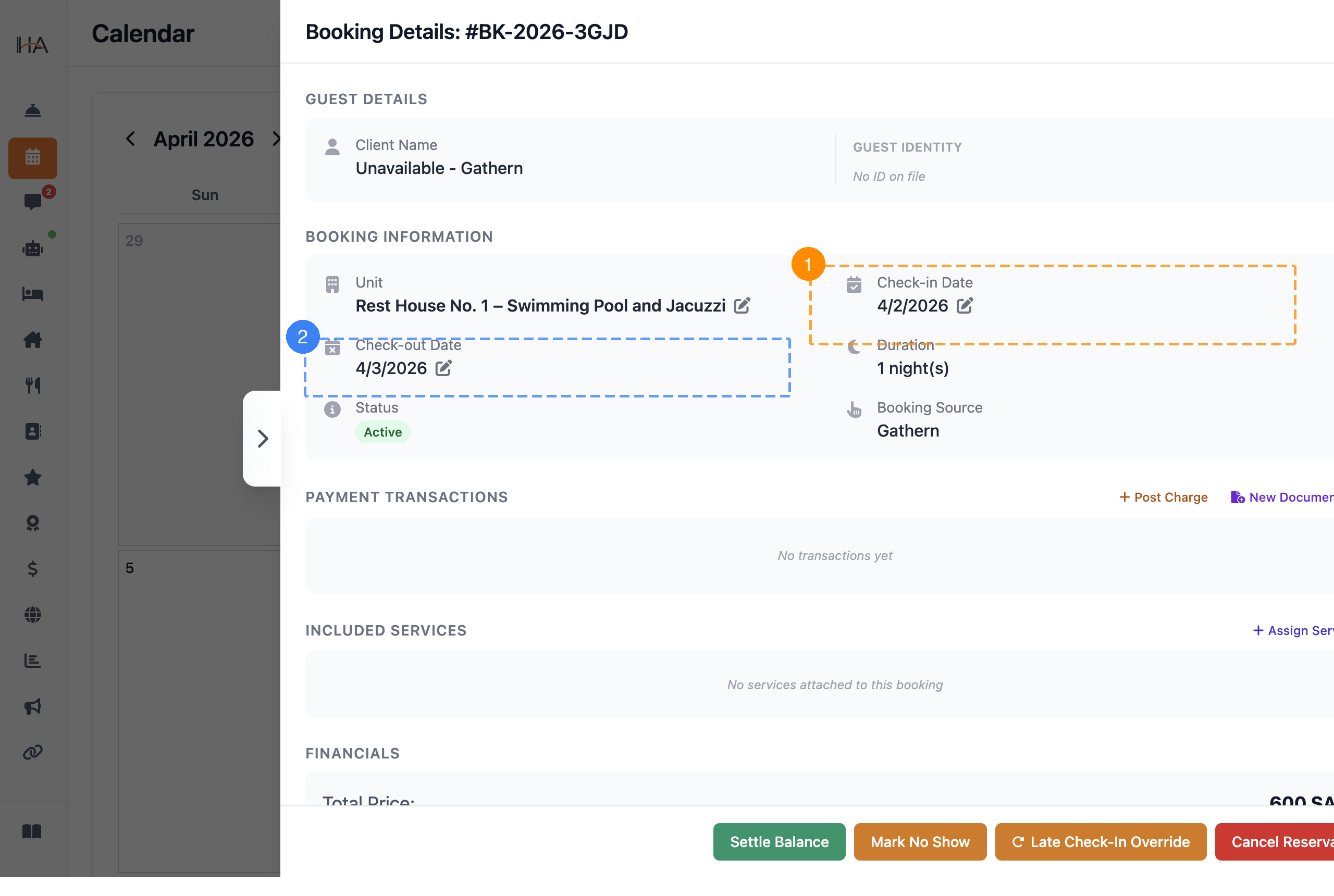
انقر على أي حجز في التقويم لفتح لوحة تفاصيل الحجز على الجانب الأيمن. في قسم BOOKING INFORMATION: ① Check-in Date — يعرض تاريخ الوصول الحالي مع أيقونة ✏ للتعديل؛ انقر عليه لتغيير تاريخ الدخول ② Check-out Date — يعرض تاريخ المغادرة الحالي مع أيقونة ✏ للتعديل؛ انقر عليه لتعديل تاريخ الخروج
تغيير تاريخ الدخول
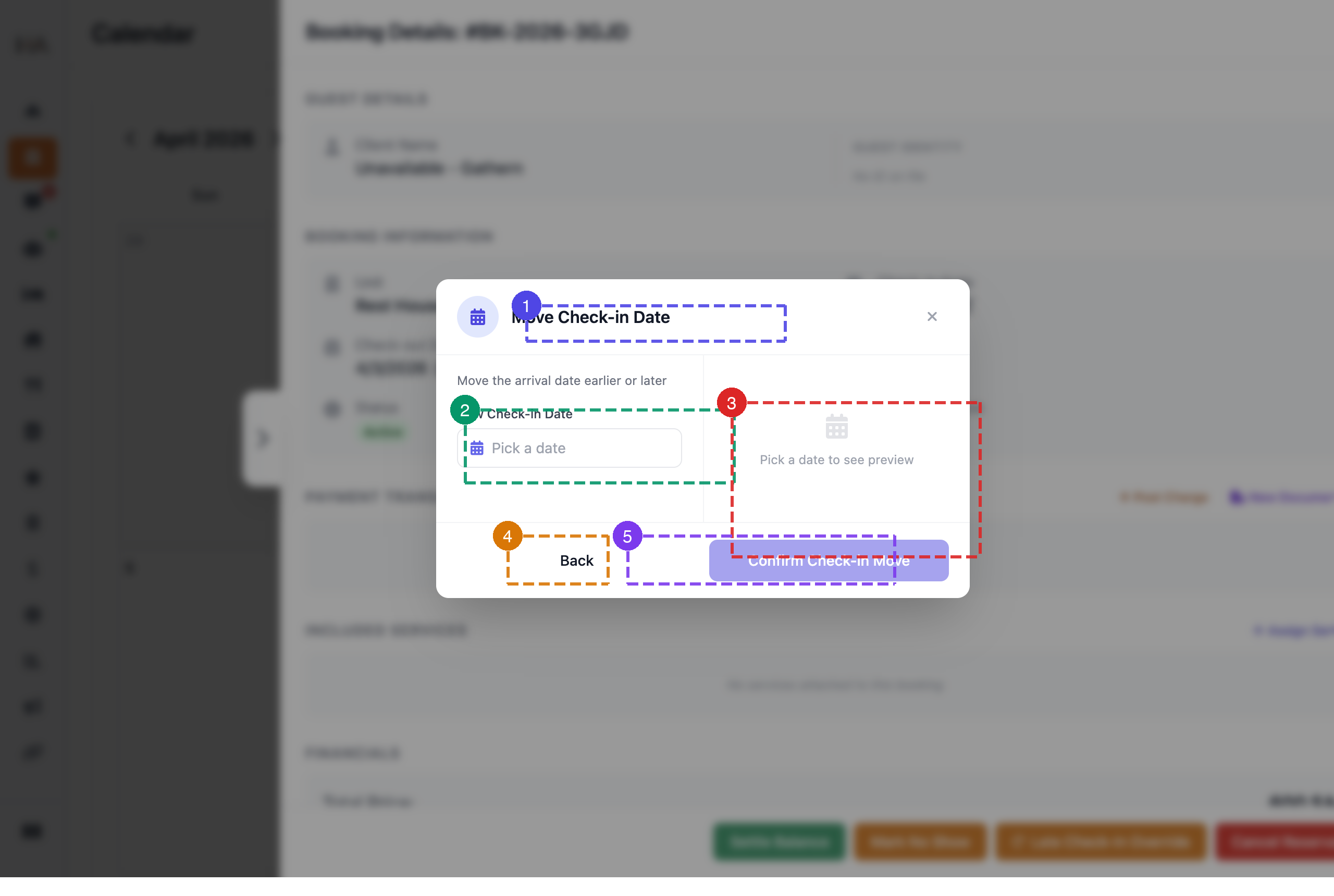
النقر على أيقونة ✏ بجانب Check-in Date يفتح نافذة Move Check-in Date: ① عنوان "Move Check-in Date" — يؤكد أنك تقوم بتقديم أو تأخير موعد الوصول ② New Check-in Date — منتقي تاريخ لاختيار تاريخ الوصول المحدث ③ Preview — يعرض تأثير التاريخ الجديد على التسعير عند اختيار تاريخ ④ Back — الإلغاء والعودة إلى لوحة الحجز دون حفظ ⑤ Confirm Check-in Move — يحفظ تاريخ الوصول الجديد (يُفعَّل فقط بعد اختيار تاريخ)
تعديل تاريخ الخروج
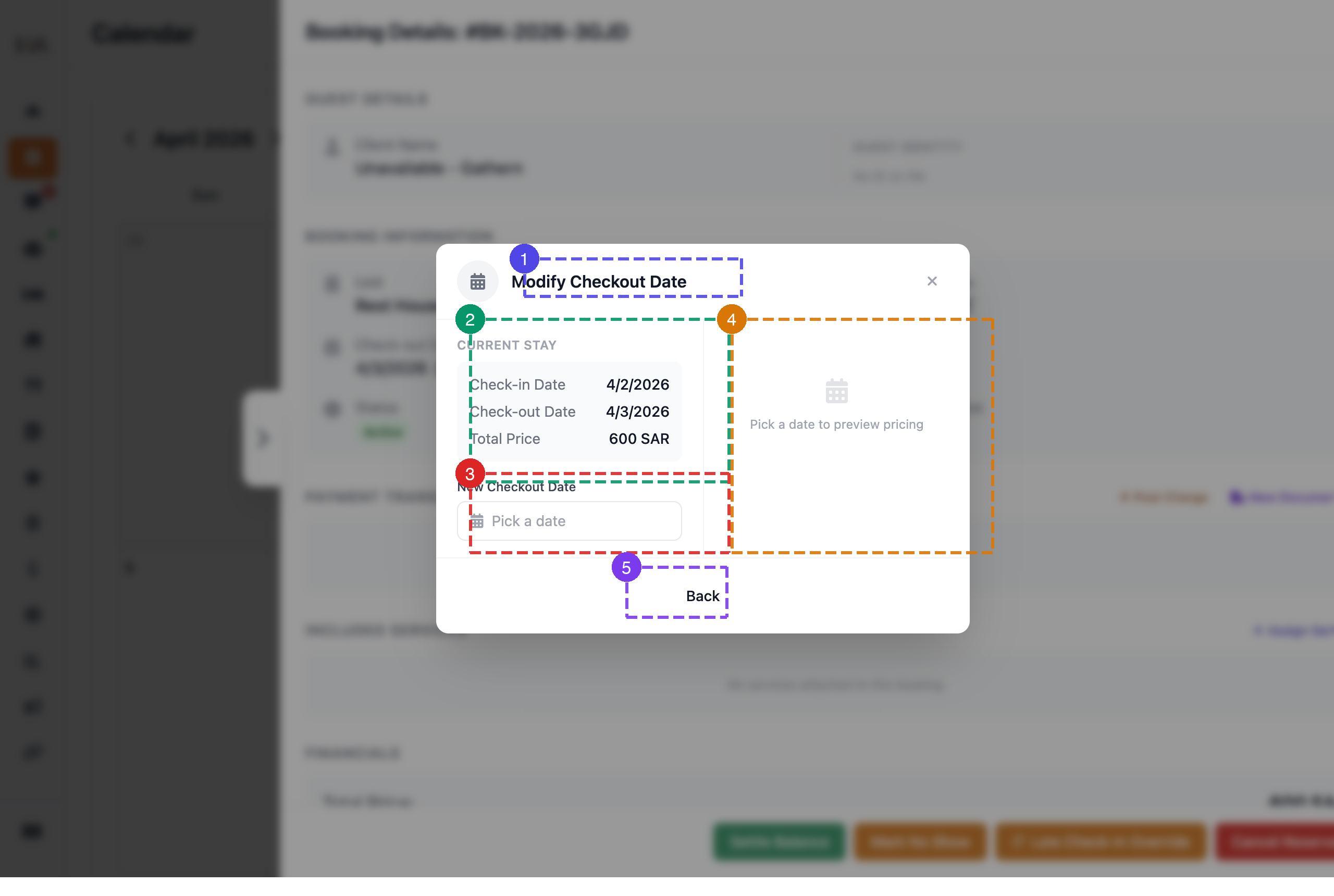
النقر على أيقونة ✏ بجانب Check-out Date يفتح نافذة Modify Checkout Date: ① عنوان "Modify Checkout Date" — يؤكد أنك تقوم بتمديد الإقامة أو تقصيرها ② CURRENT STAY — ملخص مرجعي يعرض تاريخ الدخول والخروج الحاليين والسعر الإجمالي ③ New Checkout Date — منتقي تاريخ لاختيار تاريخ المغادرة المحدث ④ Preview — يعرض التسعير المحدث عند اختيار تاريخ جديد ⑤ Back — الإلغاء والعودة إلى لوحة الحجز دون حفظ
المزيد في التقويم والحجوزات
فهم عرض التقويم
تعلم كيفية التنقل في التقويم وفهم حالات الحجز والتصفية حسب الوحدات وتفسير المؤشرات البصرية.
إنشاء حجز يدوي
تعلّم كيفية إنشاء حجز من صفحة التقويم عبر لوحة إضافة حجز، بما يشمل بيانات الضيف وتفاصيل الإقامة وتعديل السعر وبيانات الدفع والتأكيد النهائي.
عرض وتعديل تفاصيل الحجز
تعلم كيفية قراءة لوحة الحجز ونقل الوحدات وتعديل التواريخ ونشر الرسوم الإضافية وإنشاء الفواتير والمستندات وتعيين الخدمات وتطبيق أكواد الخصم.
إلغاء أو حذف الحجوزات
تعلم كيفية إلغاء الحجوزات ومعالجة استرجاع الأموال وإدارة سياسات الإلغاء والتواصل مع الضيوف.
تعيين أسعار مخصصة على تواريخ محددة
تعلم كيفية إنشاء تجاوزات أسعار لنطاقات تواريخ محددة — باستبدال السعر الأساسي أو إضافة مبلغ ثابت — وتطبيقها على الوحدات المختارة.