مهام التنظيف والإسناد التلقائي
أنشئ مهام التدبير وأسندها ورتّب أولوياتها وتابعها من لوحة واحدة، ودع النظام يوجّه عمليات التنظيف الجديدة إلى فريقك تلقائياً.
افتح تبويب المهام
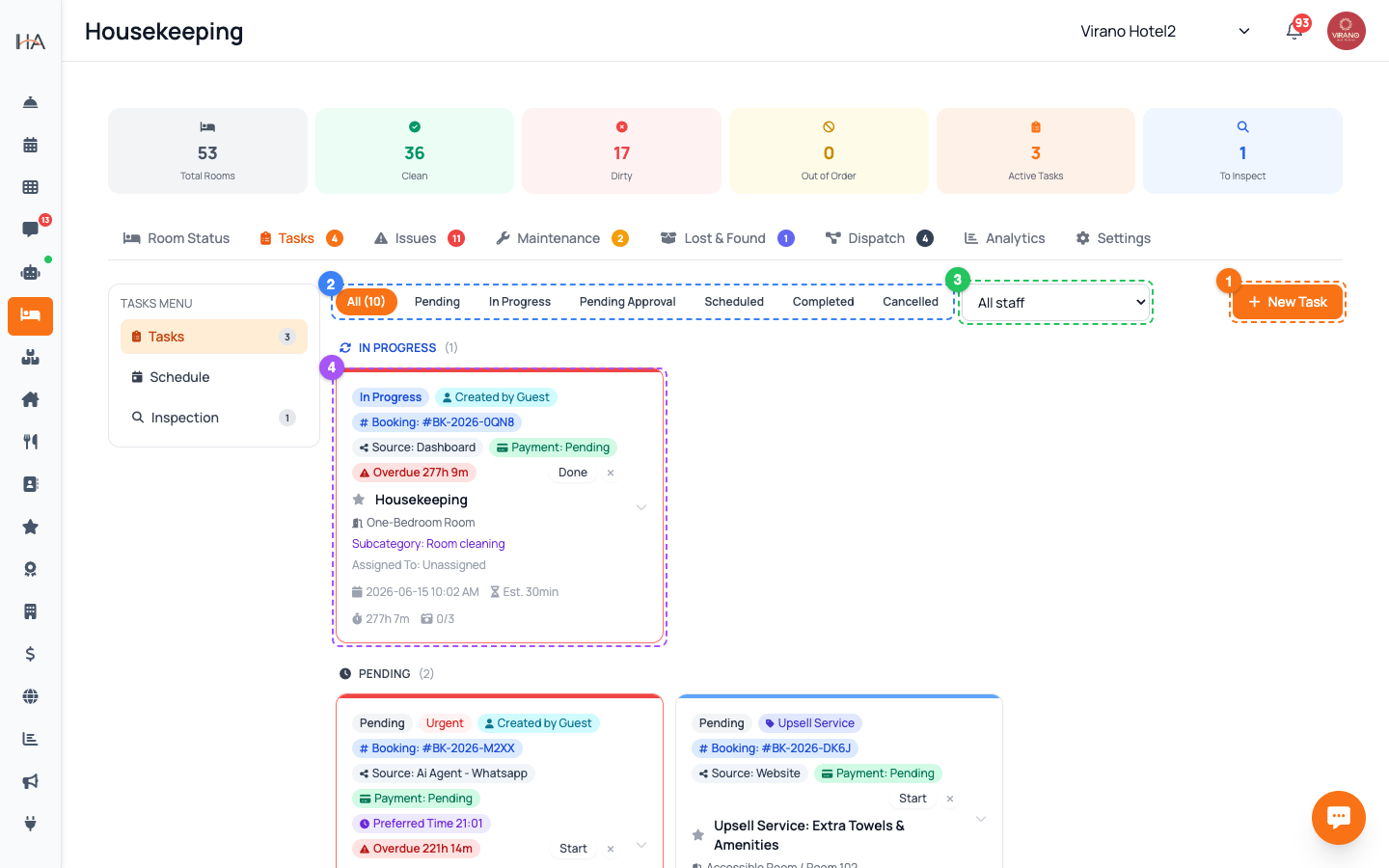
من الشريط الجانبي الأيسر، افتح التدبير المنزلي ثم انقر على تبويب المهام (أيقونة لوحة المهام). داخل المهام ستجد قائمة جانبية صغيرة بثلاث صفحات فرعية: - المهام: لوحة العمل المباشرة لعمليات التنظيف اليوم - الجدولة: عرض تقويمي لتخطيط المهام مسبقاً - التفتيش: قائمة الغرف المكتملة بانتظار فحص الجودة معظم العمل اليومي يجري في صفحة المهام. إذا كانت إحدى الصفحات الفرعية غير ظاهرة فقد لا تملك صلاحيتها — اطلب من المالك أو المدير منحها من إعدادات الفريق.
افهم أنواع المهام
عند إنشاء مهمة تختار نوعها، وهو ما يحدد قائمة التحقق والأيقونة المناسبة: - تنظيف مغادرة: تجهيز كامل بعد تسجيل خروج الضيف - تنظيف إقامة: تنظيف خفيف أثناء استمرار إقامة الضيف - تنظيف عميق: تنظيف دوري شامل - تفتيش: فحص جودة من المشرف - صيانة: مهمة إصلاح (مرتبطة بأوامر الصيانة) - مهمة مخصصة: أي شيء آخر، بما في ذلك طلبات خدمة الضيوف عادةً ما تُنشأ مهام تنظيف المغادرة والإقامة تلقائياً من حجوزاتك، لذا نادراً ما تنشئها يدوياً.
أنشئ مهمة يدوياً
لإضافة مهمة لمرة واحدة، انقر على زر جدولة مهمة. تُفتح نافذة — املأها من الأعلى للأسفل: 1. اختر الوحدة (والغرفة، للوحدات متعددة الغرف) 2. اختر نوع المهمة 3. حدّد وقت البدء المخطط والأولوية 4. اختياريًا اختر المُسند إليه، أو اتركها دون إسناد 5. أضف ملاحظات إذا احتاج عامل النظافة تعليمات خاصة انقر على حفظ. تظهر المهمة على اللوحة فوراً. إذا أسندتها لشخص ما، فسيتلقى إشعاراً على الفور.
اضبط الأولوية بشكل صحيح
تحمل كل مهمة أولوية تتحكم في مكانها على اللوحة: - عاجلة (أحمر): اترك كل شيء — مثل وصول ضيف دون غرفة نظيفة - عالية (برتقالي): تحتاج اهتماماً قريباً - عادية (أزرق): العمل اليومي الاعتيادي - منخفضة (رمادي): يمكن أن تنتظر حتى يسمح الوقت اضبط أولويات واقعية حتى يثق فريقك بالترتيب. تُرفع تلقائياً المهام المرتبطة بوصول في نفس اليوم. يمكنك تغيير الأولوية في أي وقت بتعديل المهمة.
تابع الحالة على اللوحة
تمر كل مهمة بمراحل واضحة، تظهر كملصقات ملوّنة: - قيد الانتظار: لم تبدأ بعد - قيد التنفيذ: بدأ عامل النظافة العمل - بانتظار الاعتماد: انتهت وتنتظر التفتيش - مكتملة: تمت وقُبلت - ملغاة: لم تعد مطلوبة يضغط عامل النظافة على بدء عند الشروع وعلى وضع علامة تم عند الانتهاء. تتحدّث البطاقة مباشرة للجميع. إذا كانت الصورة مطلوبة لإغلاق المهمة (يُضبط من الإعدادات)، فعلى عامل النظافة رفعها قبل أن تكتمل المهمة.
فعّل الإسناد التلقائي
بدلاً من إسناد كل عملية تنظيف يدوياً، دع النظام يقوم بذلك. افتح تبويب الإعدادات داخل التدبير وفعّل خيار الإسناد التلقائي للمهام الجديدة. بمجرد التفعيل، يُوجَّه كل مهمة جديدة تلقائياً إلى عضو فريق متاح بناءً على ورديته ومنطقته (المُعدّة في تبويب التوزيع). لاستخدامه جيداً: 1. تأكد من أن للموظفين ورديات ومناطق مفعّلة 2. أبقِ الخيار مفعّلاً حتى لا تبقى المهام الجديدة دون إسناد 3. لا يزال بإمكانك إعادة إسناد أي مهمة يدوياً عند الحاجة هذا يبقي العمل متحركاً حتى عندما لا يراقب أي مشرف اللوحة.
أعد الإسناد أو صعّد عند الحاجة
افتح أي بطاقة مهمة لإدارتها بعد إنشائها: - إعادة الإسناد: اختر عضواً آخر إذا كان أحدهم محمّلاً بالعمل أو خارج الوردية - التصعيد: ضع علامة على مهمة متعثرة أو متأخرة لتنبيه المشرف - الإبلاغ عن مشكلة: سجّل مشكلة وُجدت أثناء التنظيف (مثل بقعة أو تلف) - إضافة إلى المفقودات: سجّل غرضاً وجده عامل النظافة في الغرفة توجد هذه الإجراءات السريعة على البطاقة مباشرة، حتى يتفاعل عامل النظافة أو المشرف دون مغادرة اللوحة.
خطّط مسبقاً عبر الجدولة والتفتيش
استخدم الصفحتين الفرعيتين الإضافيتين لتبقى منظماً: - الجدولة: غيّر النطاق الزمني لرؤية وتخطيط المهام للأيام القادمة. يمكنك هنا إضافة المهام المخطّطة أو تعديلها أو حذفها دفعة واحدة قبل أن تصبح فعّالة. - التفتيش: بعد أن يضع عامل النظافة علامة على إتمام الغرفة، تصل إلى هذه القائمة. يفتحها المشرف ويفحص العمل (والصور)، ثم يضع علامة تم تفتيشها للقبول أو يعيدها إن كان هناك خطأ. تمنحك هاتان الصفحتان معاً عرضاً تخطيطياً للمستقبل وبوابة جودة للحاضر.
المزيد في التدبير الفندقي
فهم تدبير المنزل
تعلم عن نظام تدبير المنزل الشامل الذي يدير تنظيف الغرف والفحوصات والصيانة وتنسيق الفريق.
إدارة حالة الغرفة والإشغال
تعلم كيفية مراقبة وتحديث وإدارة حالة الغرفة لضمان دقة معلومات الإشغال ومعايير النظافة.
المخزون والبياضات والمستلزمات
تتبّع مخزون التدبير والبياضات والمستلزمات المستهلكة، وشاهد ما يوشك على النفاد، وسجّل حركات المخزون عند ورود الأصناف واستهلاكها.
أوامر الصيانة
سجّل أعطال الصيانة، وأسند فنياً، وتابع العمل حتى اكتماله، واعتمد التكاليف، واحجب الوحدة أثناء إصلاحها.
المفقودات والموجودات
سجّل الأغراض التي يتركها الضيوف، وتتبّع كل غرض عبر دورة حياته، وسجّل متى يُعاد أو يُتبرّع به أو يُتلَف.
المناطق والورديات ومؤشرات الأداء
نظّم التنظيف حسب المنطقة، وأعدّ ورديات الموظفين ليصل العمل المناسب للأشخاص المناسبين، وراقب أداء التدبير عبر مؤشرات أداء يومية.