المناطق والورديات ومؤشرات الأداء
نظّم التنظيف حسب المنطقة، وأعدّ ورديات الموظفين ليصل العمل المناسب للأشخاص المناسبين، وراقب أداء التدبير عبر مؤشرات أداء يومية.
افتح تبويب التوزيع
تعيش المناطق والورديات في تبويب التوزيع ضمن التدبير (أيقونة المخطط الشبكي). يوجد بداخله قائمة جانبية صغيرة بعرضين: - الإسنادات: اللوحة المباشرة التي تُظهر العمل غير المُسنَد ومن في الجدول - الإعدادات (إعدادات التوزيع): حيث تبني الورديات والمناطق وخريطة ربط الوحدات بالمناطق ابدأ في الإعدادات لإعداد بنيتك، ثم استخدم الإسنادات يومياً. لا يظهر تبويب التوزيع إلا إذا كان التوزيع مفعّلاً لعقارك وكان دورك قادراً على عرضه.
أنشئ ورديات العمل
في إعدادات التوزيع جد لوحة تغطية الورديات. لإضافة وردية: 1. اكتب اسم الوردية، مثل "الصباحية" 2. حدّد وقت البدء ووقت الانتهاء 3. انقر على إضافة وردية تُدرَج كل وردية بعد ذلك في الأسفل مع شارة نشطة/غير نشطة. استخدم تعديل لتغيير ساعاتها، وتفعيل/تعطيل لتشغيلها أو إيقافها دون حذف، وأيقونة سلة المهملات لإزالتها. الإعدادات الشائعة هي صباحية وبعد الظهر وليلية. تُخبر الورديات النظام بمن هو على رأس عمله في أي ساعة.
أعدّ المناطق
ما زلت في إعدادات التوزيع، جد لوحة المناطق. المنطقة هي قسم من عقارك — طابق أو جناح أو مبنى. لإنشاء واحدة: 1. اكتب اسم المنطقة، مثل "الطابق 2" 2. اختياريًا أدخل رقمي الطابق من والطابق إلى 3. انقر على إضافة منطقة تتيح لك المناطق تجميع الغرف ليكون عامل النظافة مسؤولاً عن منطقة واحدة بدل العقار كله. كالورديات، يمكن تعديل كل منطقة أو تفعيلها/تعطيلها أو حذفها من سطرها.
اربط الوحدات بالمناطق
أسفل اللوحات سترى ربط الوحدات بالمناطق. هنا تُخبر النظام أي الغرف تنتمي إلى أي منطقة. لكل منطقة، علّم الوحدات الواقعة بداخلها (مثل كل غرف الطابق 2 تذهب إلى منطقة "الطابق 2"). الربط الدقيق هو ما يجعل الإسناد التلقائي ذكياً: عند إنشاء مهمة لغرفة، يعرف النظام منطقتها ويوجّهها إلى عامل النظافة العامل في تلك المنطقة في الوردية الحالية. راجع الخريطة كلما أضفت وحدات أو أعدت تسميتها.
أسند الموظفين إلى الورديات والمناطق
بدّل القائمة اليسرى إلى عرض الإسنادات وجد إسنادات ورديات ومناطق الموظفين. هنا تربط شخصاً بوردية ومنطقة، وتحدّد نوع العمل الذي يتولاه (نوع الإسناد)، مثل: - تدبير منزلي أو صيانة - مشرف تدبير أو مشرف صيانة أضف إسناداً باختيار الموظف والوردية والمنطقة وتاريخ السريان ونوع إسناد واحد أو أكثر. هذا الجدول هو بالضبط ما يقرأه الإسناد التلقائي لاختيار الشخص المناسب لكل مهمة جديدة.
أفرغ قائمة العمل غير المُسنَد
يعرض عرض الإسنادات أيضاً ملخص جاهزية التوزيع وقائمة المهام وأوامر الصيانة غير المُسنَدة. أي عمل لم يستطع النظام توجيهه تلقائياً (مثلاً عمل في منطقة لا يوجد بها أحد في الجدول) ينتظر هنا. علّم العناصر التي تريدها وأسندها إلى عضو فريق دفعة واحدة، أو افتح واحدة وأسندها فردياً. إبقاء هذه القائمة فارغة يعني عدم بقاء أي تنظيف أو إصلاح منسياً — إنها شبكة أمانك فوق الإسناد التلقائي.
اقرأ مؤشرات أداء التدبير
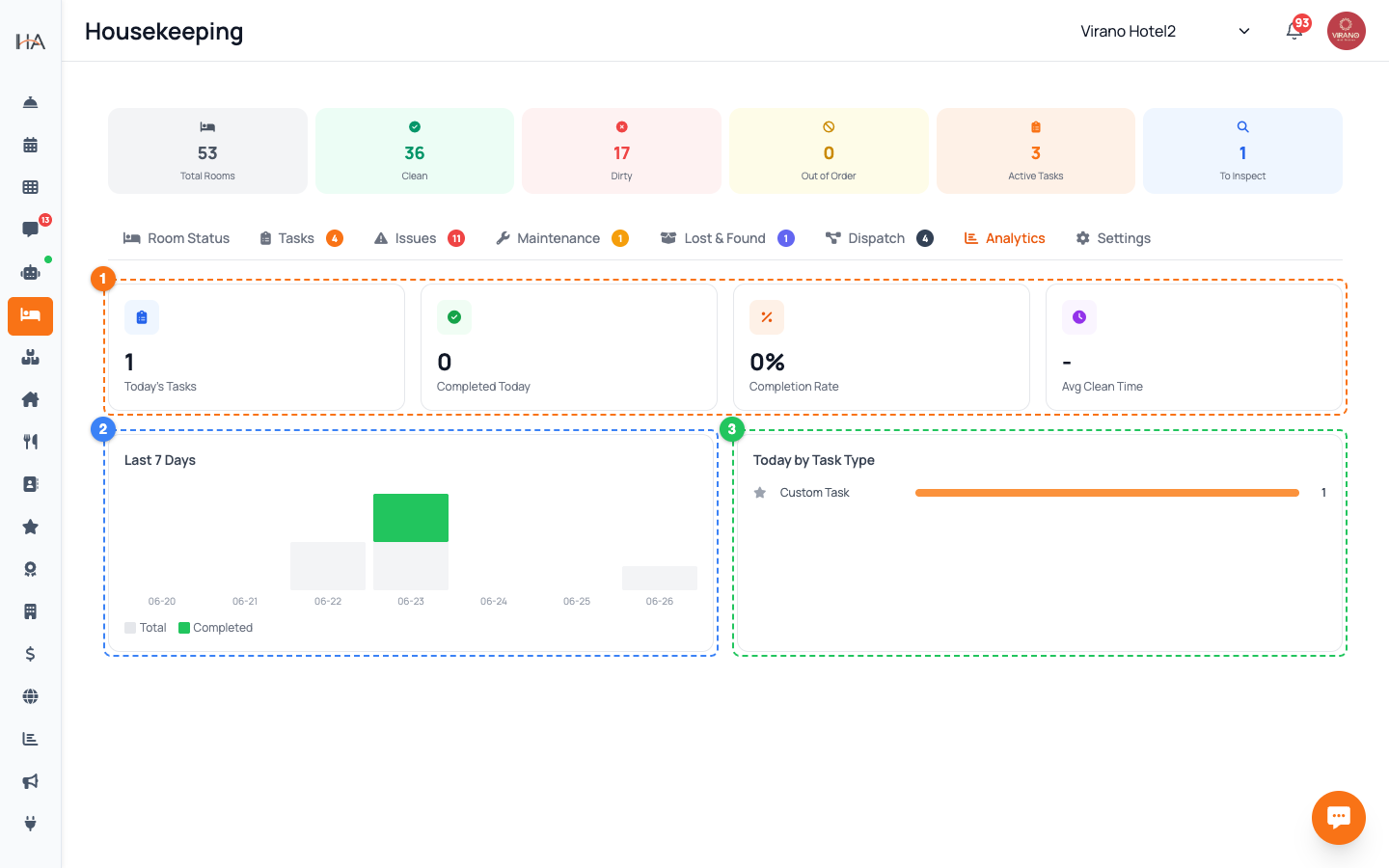
لقياس الأداء، افتح تبويب التحليلات في التدبير (أيقونة الرسم البياني). في الأعلى تتوضّع أربع بطاقات مؤشرات لليوم: - مهام اليوم: الإجمالي المجدول - المكتملة اليوم: كم أُنجزت - معدل الإنجاز: النسبة المئوية المكتملة - متوسط وقت التنظيف: الدقائق المعتادة لكل مهمة مكتملة أسفلها، يقارن مخطط أعمدة آخر 7 أيام بين العمل الإجمالي والمكتمل لكل يوم، ويُظهر تفصيل اليوم حسب نوع المهمة أين يذهب الجهد. التحليلات متاحة للمالكين والمديرين عند تفعيلها.
استخدم الأرقام للتحسين
راجع التحليلات مرة يومياً لرصد الاتجاهات والتصرّف: - معدل إنجاز منخفض في آخر اليوم قد يعني حاجتك لمزيد من الأيدي في الوردية - ارتفاع متوسط وقت التنظيف قد يشير إلى حاجة تدريبية أو نقص في المستلزمات - يُظهر عرض اليوم حسب نوع المهمة هل تهيمن المغادرات أم الإقامات أم عمليات التفتيش اقرن هذه الرؤى بإعداد ورديّاتك ومناطقك: إذا كانت منطقة ما متأخرة دائماً، فأضف تغطية هناك أو أعد توازن الإسنادات. مع الوقت تبقي هذه الدورة — إعداد المناطق والورديات، ثم تشغيل الإسناد التلقائي، ثم مراجعة المؤشرات — تدبيرك فعّالاً وغرفك جاهزة في الوقت المناسب.
المزيد في التدبير الفندقي
فهم تدبير المنزل
تعلم عن نظام تدبير المنزل الشامل الذي يدير تنظيف الغرف والفحوصات والصيانة وتنسيق الفريق.
إدارة حالة الغرفة والإشغال
تعلم كيفية مراقبة وتحديث وإدارة حالة الغرفة لضمان دقة معلومات الإشغال ومعايير النظافة.
مهام التنظيف والإسناد التلقائي
أنشئ مهام التدبير وأسندها ورتّب أولوياتها وتابعها من لوحة واحدة، ودع النظام يوجّه عمليات التنظيف الجديدة إلى فريقك تلقائياً.
المخزون والبياضات والمستلزمات
تتبّع مخزون التدبير والبياضات والمستلزمات المستهلكة، وشاهد ما يوشك على النفاد، وسجّل حركات المخزون عند ورود الأصناف واستهلاكها.
أوامر الصيانة
سجّل أعطال الصيانة، وأسند فنياً، وتابع العمل حتى اكتماله، واعتمد التكاليف، واحجب الوحدة أثناء إصلاحها.
المفقودات والموجودات
سجّل الأغراض التي يتركها الضيوف، وتتبّع كل غرض عبر دورة حياته، وسجّل متى يُعاد أو يُتبرّع به أو يُتلَف.