الترشيح ونطاقات التواريخ والتصدير
أتقِن شريط المرشّحات في كل تقرير - العقار والوحدة ونطاق التاريخ - ثم اطبع أو احفظ PDF أو صدّر إلى جدول بيانات.
اعثر على شريط المرشّحات
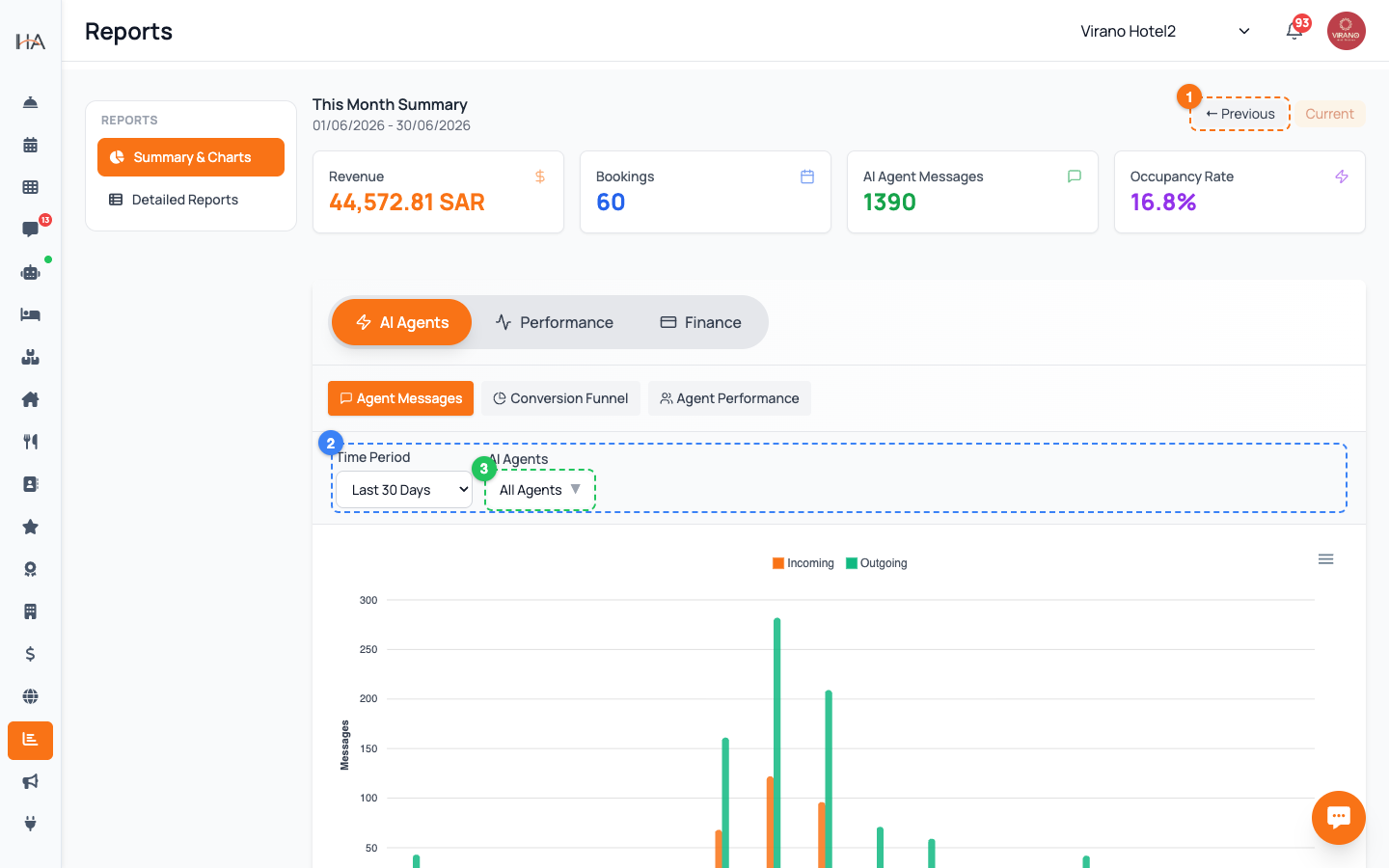
يحتوي كل تقرير على شريط مرشّحات واحد يقع أسفل العنوان مباشرةً، فوق محتوى التقرير. من اليسار إلى اليمين يتضمن: - محدّد العقار (المجموعة) - محدّد الوحدة - أزرار التواريخ السريعة - اليوم، أمس، هذا الأسبوع، هذا الشهر، الشهر الماضي - تاريخ "من" وتاريخ "إلى" - زر "تطبيق" يظهر فقط عند تغيير تاريخ يدوياً هذا الشريط الواحد يتحكم في كل ما يعرضه التقرير - بطاقات الملخص والرسم البياني والجدول تتحدّث معاً عند تغييره.
رشّح حسب العقار والوحدة
ابدأ بتضييق الموقع: 1. إذا كنت تدير أكثر من عقار، افتح قائمة العقار (المجموعة) واختر واحداً، أو اتركها على "جميع المجموعات" لدمجها. وإذا كان لديك عقار واحد فقط، يظهر اسمه كعلامة ثابتة. 2. افتح قائمة الوحدة للتركيز على غرفة واحدة، أو اتركها على "كل الوحدات" لكامل العقار. تغيير العقار يعيد قائمة الوحدات تلقائياً إلى "كل الوحدات"، لأن الغرف تختلف بين العقارات. اختر العقار أولاً ثم الوحدة.
استخدم أزرار التواريخ السريعة
أسرع طريقة لتحديد فترة هي أزرار الإعدادات المسبقة: - اليوم - أرقام اليوم فقط - أمس - اليوم السابق بالكامل - هذا الأسبوع - من بداية الأسبوع حتى اليوم - هذا الشهر - من اليوم الأول في الشهر حتى اليوم - الشهر الماضي - الشهر التقويمي السابق بأكمله انقر على إعداد مسبق فيُعاد تحميل التقرير فوراً - لا توجد خطوة "تطبيق" منفصلة للإعدادات المسبقة. ويُبرَز الإعداد النشط لتعرف دائماً النطاق الذي تشاهده. و"الشهر الماضي" هو الخيار الأمثل لمراجعات نهاية الشهر.
حدّد نطاق تاريخ مخصص
لأي فترة أخرى، حدّد التواريخ بنفسك: 1. انقر على حقل تاريخ "من" واختر تاريخ بداية من التقويم 2. انقر على حقل تاريخ "إلى" واختر تاريخ نهاية 3. يظهر زر "تطبيق" - انقره لتحميل ذلك النطاق بالضبط قاعدتان مفيدتان: - لا يمكنك اختيار تاريخ مستقبلي للبداية - تغطّي التقارير الأيام التي مضت فقط - يقتصر النطاق الواحد على نحو ثلاثة أشهر. وإذا اخترت تاريخ نهاية يبعد أكثر من ثلاثة أشهر عن البداية، يُسحب تلقائياً للخلف للحفاظ على سرعة التقرير ووضوحه.
صدّر إلى CSV (جدول بيانات)
للعمل على البيانات في Excel أو Google Sheets، انقر على زر CSV في شريط الأدوات أعلى اليمين. ينزّل ملفاً مسمّى باسم التقرير وتواريخه. يحتوي الملف على: - صف واحد لكل سجل، مع كل أعمدة التقرير - كتلة ملخص في الأسفل تدرج اسم التقرير والفترة والإجماليات الرئيسية وتاريخ الإنشاء ملاحظة: يبقى زر CSV معطّلاً حتى ينتهي تحميل التقرير - انتظر ظهور البيانات أولاً. وCSV هو الخيار الصحيح عندما تريد ترشيح الأرقام أو فرزها أو إجراء حساباتك الخاصة عليها.
اطبع أو احفظ كـ PDF
للحصول على مستند أنيق قابل للمشاركة، استخدم "طباعة" أو PDF في شريط الأدوات. يفتح كلاهما نافذة الطباعة في متصفحك بتنسيق أنيق يخفي الشريط الجانبي والقوائم ويضيف رأساً يعرض: - شعار عقارك واسمه على جانب - عنوان التقرير وفئته ونطاق التاريخ في الوسط - علامة Hostel Agent على الجانب الآخر في النافذة، اختر طابعتك للطباعة على ورق، أو اختر "حفظ كـ PDF" كوجهة للاحتفاظ بنسخة رقمية. التنسيق بحجم A4 وينقسم بدقة عبر الصفحات للجداول الطويلة.
اعرف متى يتعذّر التصدير
أحياناً تظهر أزرار الطباعة أو PDF أو CSV باهتة: - صلاحية التصدير - قد لا يتضمن دورك التصدير. بعض التقارير (مثل تقارير المخزون) تتطلب صلاحية تصدير يمنحها المالك أو أحد المديرين. وإذا احتجت التصدير ولم تستطع، اطلب منهم تحديث دورك. - لا توجد بيانات بعد - يبقى زر CSV معطّلاً حتى يحمّل التقرير صفوفه؛ وإذا كانت الفترة فعلاً بلا بيانات، فلا شيء لتصديره. إذا كان زر معطّلاً، مرّر المؤشر فوقه - يشرح تلميح قصير السبب، لتعرف هل تنتظر أم تغيّر التواريخ أم تطلب صلاحية.
المزيد في التقارير
قراءة لوحة التحكم الرئيسية
الشاشة الرئيسية هي مركز التحكم اليومي: تعرض مؤشرات الأداء المباشرة، ووصول ومغادرة اليوم، ونسبة الإشغال، وإجراءات سريعة بنقرة واحدة.
مركز التقارير
اعثر على كل التقارير في مكان واحد. ينقسم قسم التقارير إلى عرض سريع للملخص والرسوم البيانية، وشبكة تقارير تفصيلية مرتّبة حسب الفئة.
فتح التقرير وقراءته
تعرّف على ما تراه داخل أي تقرير - شريط العنوان، وجدول البيانات، وإجماليات الملخص، وأزرار الطباعة أو التصدير.
تقارير الإشغال والإيرادات
تتبّع مدى امتلاء عقارك ومقدار ما يكسبه باستخدام تقارير الإشغال اليومي، وRevPAR / ADR، وملخص إيراد الغرف.
تقارير التشغيل والمصادر
اعرف من أين تأتي حجوزاتك وكيف تُحصَّل أموالك باستخدام تقارير مصدر الحجز، والإلغاءات، والدفع، وإقفال اليوم.