قراءة لوحة التحكم الرئيسية
الشاشة الرئيسية هي مركز التحكم اليومي: تعرض مؤشرات الأداء المباشرة، ووصول ومغادرة اليوم، ونسبة الإشغال، وإجراءات سريعة بنقرة واحدة.
افتح الشاشة الرئيسية
الشاشة الرئيسية هي أول صفحة تظهر بعد تسجيل الدخول. للعودة إليها في أي وقت: 1. انقر على شعار Hostel Agent في أعلى الشاشة، أو 2. انقر على العنصر الأول في الشريط الجانبي الأيسر (أيقونة الرئيسية / لوحة التحكم). إذا كنت تدير أكثر من عقار، استخدم مبدّل العقارات في أعلى الصفحة لاختيار أرقام أي عقار تريد رؤيتها. اختيار "جميع المجموعات" يجمع كل العقارات في عرض واحد. تتحدث الشاشة بالكامل تلقائياً، لذا فإن الأرقام التي تقرأها هي دائماً لليوم الحالي.
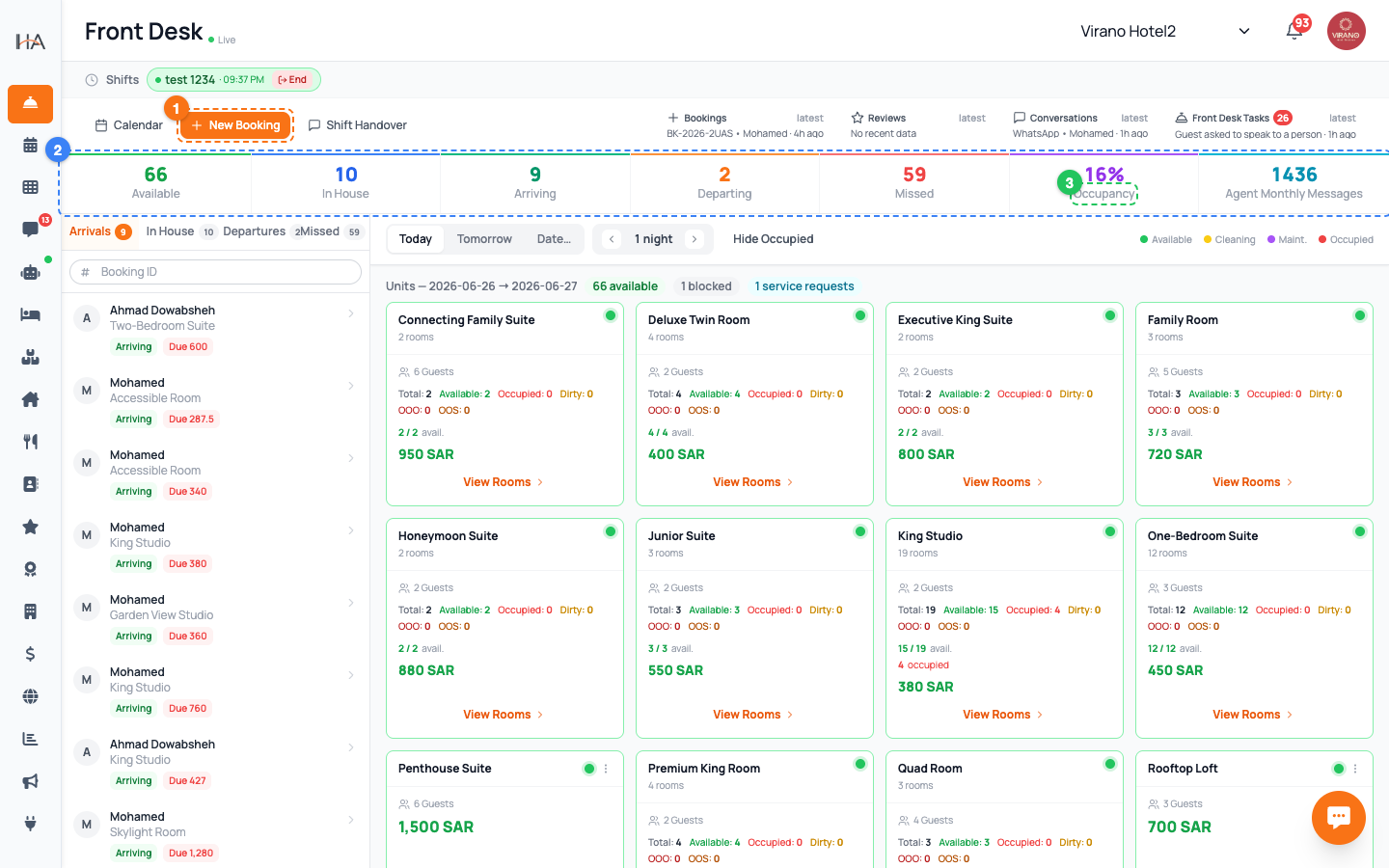
اقرأ صف مؤشرات الأداء العلوي
في أعلى الصفحة يوجد صف من البطاقات الملونة التي تلخّص اليوم بنظرة واحدة: - المتاح - الغرف أو الوحدات المتاحة للبيع الآن - وصول اليوم - الضيوف المتوقع وصولهم اليوم - مغادرة اليوم - الضيوف المتوقع مغادرتهم اليوم - داخل الفندق - الضيوف المقيمون حالياً لديك - الإشغال - النسبة المئوية للوحدات المشغولة تعرض كل بطاقة رقماً كبيراً وشريطاً ملوناً صغيراً. ارتفاع رقم المتاح يعني أن لديك غرفاً لملئها؛ وارتفاع نسبة الإشغال يعني أن العقار شبه ممتلئ.
استخدم تبويبات نشاط اليوم
أسفل الإحصائيات توجد لوحة نشاط مكتب الاستقبال بأربعة تبويبات: - الوصول - الضيوف الواصلون اليوم ولم يسجّلوا الدخول بعد - داخل الفندق - الضيوف المقيمون حالياً - المغادرة - الضيوف المغادرون اليوم - فائتون - الضيوف الذين كان من المفترض وصولهم ولم يسجّلوا الدخول (عدم حضور) انقر على أي تبويب لرؤية قائمته. يعرض كل صف اسم الضيف والوحدة وتواريخ الوصول والمغادرة. هذه أسرع طريقة لمعرفة من يصل ومن يغادر اليوم لتجهيز المفاتيح والغرف والترحيب.
افهم بطاقات حالة الوحدات (الغرف)
يعرض الجزء السفلي من الشاشة الرئيسية بطاقة لكل غرفة أو وحدة، مرمّزة بالألوان حسب الحالة: - أخضر: متاحة - حرة وجاهزة للبيع - أحمر: مشغولة - يقيم بها ضيف حالياً تعرض كل بطاقة اسم الوحدة، وعند الإشغال تاريخ مغادرة الضيف. استخدم هذه البطاقات لمعرفة الغرف الجاهزة وتلك التي تحتاج تنظيفاً وتلك المعطّلة بنظرة واحدة.
نفّذ إجراءات سريعة من بطاقة الغرفة
تحتوي كل بطاقة وحدة على أزرار إجراءات سريعة حتى لا تضطر لمغادرة الشاشة الرئيسية: - حجز جديد / احجز الآن - إنشاء حجز لضيف واقف عند المكتب - عرض الحجز - فتح حجز الضيف الحالي عندما تكون الغرفة مشغولة - عرض الغرف - الدخول إلى مجموعة غرف لرؤيتها فرادى تتيح لك القائمة الصغيرة على كل بطاقة أيضاً حجب الغرفة أو إلغاء حجبها. هذه الاختصارات تُبقي عمليات اليوم على شاشة واحدة.
تحقق من نقدية مكتب الاستقبال والأرصدة
إذا كانت ورديات مكتب الاستقبال مفعّلة، تُظهر الشاشة الرئيسية أيضاً أرقاماً مالية يحتاجها موظف الاستقبال: - رصيد الصندوق الافتتاحي - مبلغ درج النقد عند بدء الوردية - إجمالي المدفوعات بالبطاقة (فعلي) - مدفوعات البطاقات المحصّلة خلال الوردية - مغادرات برصيد مستحق - ضيوف يغادرون اليوم وما زال عليهم رصيد مستحق - الحجوزات غير المسجلة - حجوزات متوقعة اليوم ولم يُسجَّل دخولها بعد تبرز هذه الأرقام مواضع الانتباه: ضيف عليه رصيد، أو وصول لم يحضر. سوِّ الأرصدة قبل المغادرة وتابع الحجوزات المعلّقة قرب نهاية اليوم.
انتقل من لوحة التحكم إلى التقارير التفصيلية
تمنحك الشاشة الرئيسية الصورة المباشرة لليوم. وعندما تحتاج إلى السجل أو الاتجاهات أو الملخصات القابلة للطباعة، افتح "التقارير" من الشريط الجانبي الأيسر. 1. الشاشة الرئيسية تجيب عن سؤال "ماذا يحدث الآن؟" 2. قسم التقارير يجيب عن سؤال "ماذا حدث خلال فترة؟" - الإشغال خلال شهر، والإيرادات حسب المصدر، والإلغاءات، وأكثر. عادة يومية جيدة: ألقِ نظرة على لوحة التحكم الرئيسية كل صباح لتخطيط اليوم، ثم راجع قسم التقارير أسبوعياً لفهم الأداء ورصد الاتجاهات.
المزيد في التقارير
مركز التقارير
اعثر على كل التقارير في مكان واحد. ينقسم قسم التقارير إلى عرض سريع للملخص والرسوم البيانية، وشبكة تقارير تفصيلية مرتّبة حسب الفئة.
فتح التقرير وقراءته
تعرّف على ما تراه داخل أي تقرير - شريط العنوان، وجدول البيانات، وإجماليات الملخص، وأزرار الطباعة أو التصدير.
تقارير الإشغال والإيرادات
تتبّع مدى امتلاء عقارك ومقدار ما يكسبه باستخدام تقارير الإشغال اليومي، وRevPAR / ADR، وملخص إيراد الغرف.
تقارير التشغيل والمصادر
اعرف من أين تأتي حجوزاتك وكيف تُحصَّل أموالك باستخدام تقارير مصدر الحجز، والإلغاءات، والدفع، وإقفال اليوم.
الترشيح ونطاقات التواريخ والتصدير
أتقِن شريط المرشّحات في كل تقرير - العقار والوحدة ونطاق التاريخ - ثم اطبع أو احفظ PDF أو صدّر إلى جدول بيانات.