بناء قائمة الطعام
أنشئ الفئات وأضف عناصر القائمة مع الأسعار والصور والسعرات الحرارية وحالة التوفر حتى يتمكن الضيوف والموظفون من طلب الطعام والمشروبات.
افتح تبويب القائمة
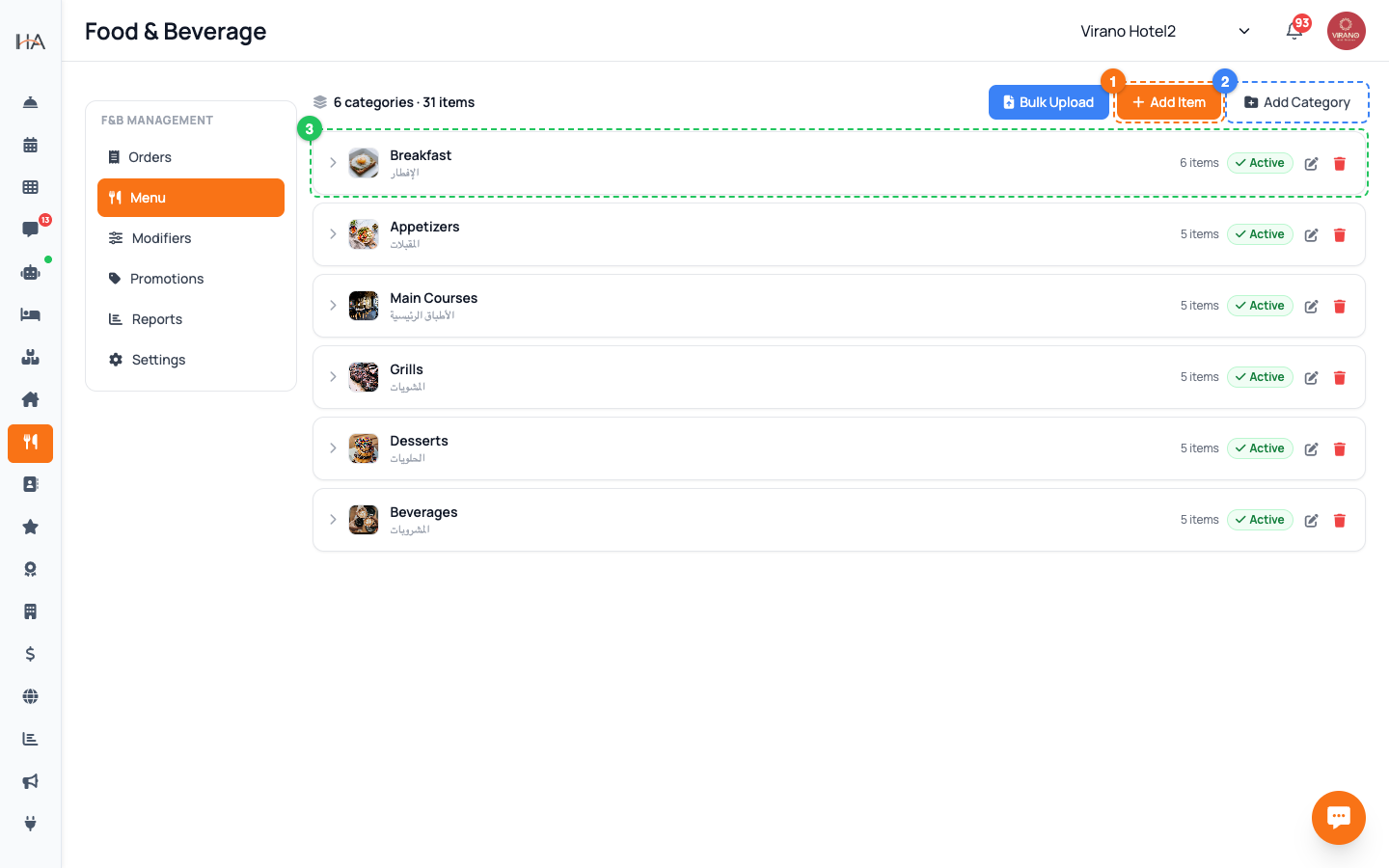
من القائمة الجانبية افتح قسم الأطعمة والمشروبات. ستجد قائمة عمودية بالتبويبات على اليسار تحت عنوان "الإدارة": - الطلبات - القائمة - المُعدِّلات - العروض - التقارير - الإعدادات اضغط على "القائمة". في الأعلى ستجد ملخصًا مثل "3 فئات · 12 عنصرًا"، وعلى اليمين ثلاثة أزرار: رفع جماعي، وإضافة عنصر، وإضافة فئة. قائمتك منظمة على شكل فئات (المجلدات) تحتوي على عناصر (الأطباق والمشروبات). أنشئ دائمًا فئة واحدة على الأقل قبل إضافة العناصر، لأن كل عنصر يجب أن ينتمي إلى فئة.
أنشئ فئة
اضغط على "إضافة فئة". في النافذة التي تفتح، املأ الحقول: 1. الاسم (بالإنجليزية) — مطلوب، مثل "المشروبات الساخنة" أو "الإفطار" أو "البرغر" 2. الاسم (بالعربية) — اختياري، الاسم العربي الذي يظهر للضيوف الناطقين بالعربية 3. صورة الفئة — اختيارية؛ اسحب صورة أو ارفعها لإضافة أيقونة جميلة للفئة اضغط على "إنشاء فئة" للحفظ. تظهر الفئة الجديدة في القائمة على شكل صف قابل للطي. يعرض كل صف عدد العناصر التي يحتويها وشارة "نشط/متوقف". تساعد الفئات الضيوف على العثور على ما يريدون بسرعة، لذا اجعل الأسماء قصيرة ومنطقية.
أضف عنصرًا إلى القائمة
اضغط على "إضافة عنصر". املأ نموذج "إضافة عنصر للقائمة": 1. الفئة — مطلوبة؛ اختر الفئة التي ينتمي إليها العنصر 2. الاسم (بالإنجليزية) — مطلوب، اسم العنصر 3. الاسم (بالعربية) — اسم عربي اختياري 4. السعر — مطلوب؛ اكتب السعر الأساسي، مثل 18.00 5. الوصف (إنجليزي / عربي) — سطر قصير يظهر للضيوف 6. السعرات الحرارية ووقت التحضير (بالدقائق) — اختياريان، جنبًا إلى جنب السعر الذي تدخله هو السعر الأساسي قبل أي إضافات من المُعدِّلات. اضغط على "إضافة عنصر" للحفظ. يظهر العنصر الآن داخل فئته عند توسيع صف تلك الفئة.
أضف الصور وعلامات مسببات الحساسية
وأنت لا تزال في نموذج "إضافة عنصر": - مسببات الحساسية — اضغط على أي من العلامات الملونة لتمييز العنصر: غلوتين، ألبان، مكسرات، بيض، صويا، مأكولات بحرية. تتوهج العلامات المحددة؛ اضغط مرة أخرى لإزالتها. تساعد هذه العلامات الضيوف ذوي الاحتياجات الغذائية الخاصة. - صورة العنصر — ارفع صورة شهية. الصورة الجيدة تزيد الطلبات بشكل ملحوظ، لذا استخدم صورًا واضحة وجيدة الإضاءة. تظهر الصور المرفوعة كصورة مصغّرة بجانب العنصر في قائمة الطعام. تظهر السعرات الحرارية كشارة لهب برتقالية ووقت التحضير كشارة ساعة. تظهر مسببات الحساسية كرقاقات ملونة صغيرة ليراها المطبخ والضيوف بنظرة واحدة.
تحكّم في التوفر والمخزون
وسّع فئة لرؤية عناصرها. يمنحك كل صف عنصر عناصر تحكم سريعة دون فتحه: - المفتاح الأخضر/الرمادي على اليمين يشغّل العنصر (مرئي للضيوف) أو يطفئه (مخفي من القائمة). - زر "متوفر / نفد" يميّز العنصر فورًا كغير متوفر عند نفاده، دون حذفه. - مربع "الكمية" الصغير يتيح لك كتابة الكمية المتبقية؛ تظهر أيقونة حفظ — اضغطها لتخزين العدد الجديد. استخدم "نفد" للنقص المؤقت، والمفتاح "إيقاف" عند إزالة العنصر بشكل موسمي. العناصر المخفية أو التي نفدت لا تصل أبدًا إلى الضيوف الذين يطلبون من هواتفهم.
عدّل أو احذف العناصر والفئات
لتغيير عنصر، مرّر المؤشر فوقه واضغط على أيقونة القلم (تحرير) — يفتح النموذج نفسه لتحديث الاسم أو السعر أو الوصف أو الصورة أو مسببات الحساسية. لإزالة عنصر، اضغط على أيقونة سلة المهملات بجانبه. بالنسبة للفئات، استخدم أيقونتي القلم وسلة المهملات في صف رأس الفئة. حذف الفئة يزيل طريقة تجميع عناصرها، لذا انقل العناصر إلى فئة أخرى أولًا إذا كنت لا تزال بحاجة إليها. تتحكم شارة "نشط/متوقف" في كل فئة فيما إذا كانت الفئة كاملة (وجميع عناصرها) تظهر للضيوف.
أسرِع العمل بالرفع الجماعي
إذا كانت قائمتك طويلة، استخدم زر "رفع جماعي" بدلًا من إضافة العناصر واحدًا تلو الآخر: 1. اضغط على "رفع جماعي"، ثم "تنزيل القالب" للحصول على ملف الجدول. 2. املأ الأعمدة: اسم العنصر بالإنجليزية، اسم العنصر بالعربية، الفئة بالإنجليزية، الفئة بالعربية، السعر، السعرات الحرارية، الوصف (إنجليزي)، الوصف (عربي). 3. اضغط على "اختيار ملف CSV" وحدّد ملفك المعبّأ. 4. تعرض الشاشة عدد الصفوف الصالحة وغير الصالحة؛ تُنشأ أي فئات مفقودة تلقائيًا. 5. اضغط على "استيراد" لإضافة كل شيء دفعة واحدة. هذه أسرع طريقة لتحميل قائمة جديدة بالكامل. يمكنك لاحقًا إضافة الصور والمُعدِّلات لكل عنصر.
المزيد في خدمة الغرف والمأكولات
فهم خدمة الغرفة والمأكولات والمشروبات
تعلم كيفية إعداد وإدارة عمليات خدمة الغرفة والمأكولات والمشروبات، بما في ذلك القوائم والطلبات والدفع الإلكتروني.
المُعدِّلات والباقات
أضف خيارات مثل الحجم والإضافات ومستوى الحرارة إلى عناصر قائمتك، واجمع العناصر معًا في باقات بسعر خاص لرفع متوسط قيمة الطلب.
إدارة الطلبات المباشرة
استقبل طلبات الطعام، وانقلها عبر مسار المطبخ من "جديد" إلى "في الطريق"، واستوفِ المبلغ عند اكتمال الطلب.
طلب الضيوف عبر رمز QR
اسمح للضيوف بمسح رمز QR داخل الغرفة، وتصفّح قائمتك على هواتفهم، وتقديم طلب طعام يصل مباشرة إلى لوحة الطلبات لديك.
إعدادات وتقارير الأطعمة والمشروبات
اضبط كيفية طلب الضيوف، وطرق الدفع المقبولة، وساعات عمل المطبخ، ورسوم الخدمة والضريبة — ثم راجع تحليلات المبيعات لمعرفة ما ينجح.