المُعدِّلات والباقات
أضف خيارات مثل الحجم والإضافات ومستوى الحرارة إلى عناصر قائمتك، واجمع العناصر معًا في باقات بسعر خاص لرفع متوسط قيمة الطلب.
افهم الفرق بين المُعدِّلات والباقات
توجد أداتان مختلفتان في قسم الأطعمة والمشروبات: - المُعدِّلات (تبويب "المُعدِّلات") — مجموعات خيارات قابلة لإعادة الاستخدام تربطها بالعناصر، مثل الحجم (صغير/وسط/كبير) أو الإضافات (جبن إضافي، لحم مقدد). كل خيار يمكن أن يضيف إلى السعر. - الباقات (داخل تبويب "العروض") — حزم من عدة عناصر موجودة في القائمة تُباع معًا بسعر خاص واحد، مثل وجبة "برغر + بطاطس + مشروب". استخدم المُعدِّلات عندما يخصص الضيوف عنصرًا واحدًا، والباقات عندما تريد تجميع عدة عناصر بخصم. ابنِ المُعدِّلات أولًا، لأنك تربطها بالعناصر أثناء إنشائها.
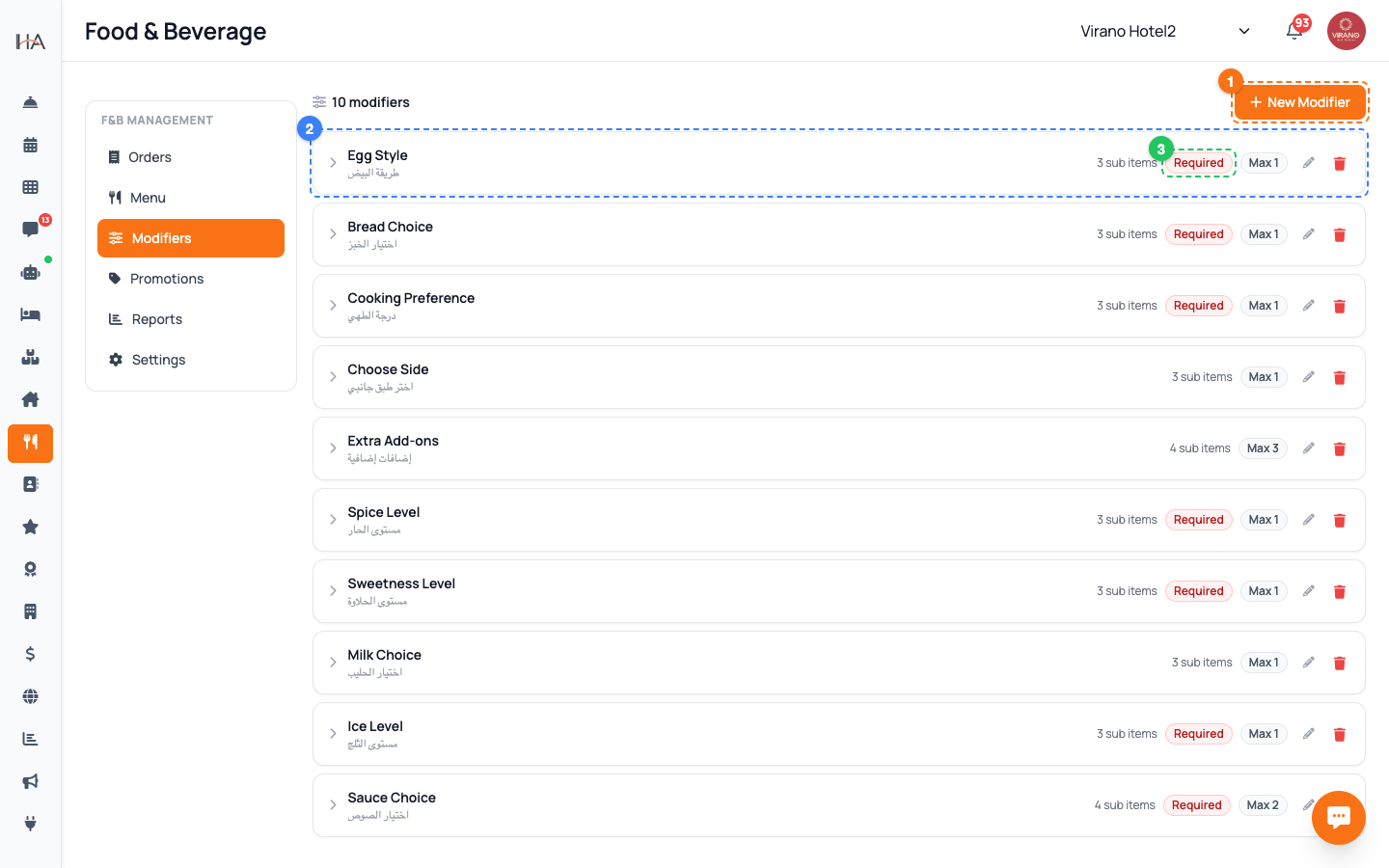
أنشئ مجموعة مُعدِّلات
افتح تبويب "المُعدِّلات" واضغط على "مُعدِّل جديد". املأ الحقول: 1. الاسم (بالإنجليزية) — مطلوب، مثل "الحجم" أو "الإضافات" أو "مستوى الحرارة" 2. الاسم (بالعربية) — اسم عربي اختياري 3. مطلوب — حدّد هذا إذا كان على الضيف اختيار خيار واحد على الأقل (مثل حجم المشروب) 4. الحد الأدنى والحد الأقصى — أقل وأكبر عدد من الخيارات يمكن للضيف اختياره لخيار يُختار منه واحد فقط مثل الحجم، اضبط الحد الأدنى 1 والحد الأقصى 1 وفعّل "مطلوب". للإضافات الاختيارية، اترك "مطلوب" متوقفًا واضبط حدًا أقصى مثل 3. اضغط على "إنشاء مُعدِّل" لحفظ المجموعة.
أضف الخيارات (العناصر الفرعية)
اضغط على مجموعة مُعدِّلات لتوسيعها. في الأسفل ستجد صفًا لإضافة كل خيار: 1. اسم العنصر الفرعي (بالإنجليزية) — مطلوب، مثل "كبير" أو "جبن إضافي" 2. بالعربية — اسم عربي اختياري 3. +السعر — مقدار ما يضيفه هذا الخيار؛ اتركه فارغًا للخيار المجاني اضغط على "إضافة عنصر فرعي". يظهر الخيار في القائمة مع شارة سعر برتقالية (أو "مجاني"). كرّر ذلك لكل خيار في المجموعة. لتغيير عنصر فرعي لاحقًا، مرّر فوقه واضغط أيقونة القلم؛ لإزالته، اضغط أيقونة سلة المهملات. ابنِ جميع خياراتك قبل ربط المجموعة بعناصر القائمة.
اربط المُعدِّلات بعنصر القائمة
لا تؤثر المُعدِّلات على العنصر إلا بعد ربطها. اذهب إلى تبويب "القائمة" واضغط "إضافة عنصر" (أو عدّل عنصرًا موجودًا). قرب أسفل النموذج يوجد قسم "المُعدِّلات" يسرد كل مجموعة أنشأتها. حدّد المربع بجانب كل مجموعة تريدها على هذا العنصر. تعرض كل مجموعة اسمها، وعلامة "مطلوب" إن وُجدت، وملاحظة "اختر حتى". لبيتزا مثلًا، قد تربط الحجم (مطلوب، اختر 1) والإضافات (اختياري، اختر حتى 3). احفظ العنصر. الآن عندما يطلبه أي شخص، تظهر هذه الخيارات ويتعدّل السعر تلقائيًا حسب الخيارات المختارة.
أنشئ وجبة باقة
افتح تبويب "العروض" وانزل إلى قسم "وجبات الباقة" — الموصوف بأنه "اجمع عناصر بسعر خاص". اضغط على "إضافة باقة": 1. امنح الباقة اسمًا، مثل "وجبة الغداء" 2. اضبط "سعر الباقة" — السعر الواحد الذي يدفعه الضيف للحزمة كاملة 3. احفظ الباقة تظهر الباقة الآن في القائمة. اضغط "إضافة" على الباقة لإضافة عناصر القائمة الفردية التي تتكوّن منها. تسعير الحزمة بأقل من مجموع أجزائها يمنح الضيوف سببًا واضحًا لاختيارها، مع رفع إجمالي ما ينفقونه.
نصائح للبيع الإضافي الذكي
بعض العادات تبقي المُعدِّلات والباقات مربحة: - اجعل أسماء المجموعات واضحة ليفهمها الضيوف فورًا ("الحجم" وليس "الخيار أ"). - سعّر الإضافات بإنصاف؛ الترقيات الصغيرة المعقولة تُباع أفضل بكثير من الباهظة. - اجعل الخيارات إلزامية فقط عندما يحتاج المطبخ فعلًا إلى الإجابة (مثل حجم المشروب)، حتى لا تعرقل أي طلب. - راجع تبويب "التقارير" لمعرفة أكثر العناصر مبيعًا، ثم ابنِ الباقات حول هذه المفضلات. - تتألق الباقات في وجبات الإفطار وحزم العائلة وعروض آخر الليل — أي شيء يريد فيه الضيوف خيارًا سريعًا متكاملًا.
المزيد في خدمة الغرف والمأكولات
فهم خدمة الغرفة والمأكولات والمشروبات
تعلم كيفية إعداد وإدارة عمليات خدمة الغرفة والمأكولات والمشروبات، بما في ذلك القوائم والطلبات والدفع الإلكتروني.
بناء قائمة الطعام
أنشئ الفئات وأضف عناصر القائمة مع الأسعار والصور والسعرات الحرارية وحالة التوفر حتى يتمكن الضيوف والموظفون من طلب الطعام والمشروبات.
إدارة الطلبات المباشرة
استقبل طلبات الطعام، وانقلها عبر مسار المطبخ من "جديد" إلى "في الطريق"، واستوفِ المبلغ عند اكتمال الطلب.
طلب الضيوف عبر رمز QR
اسمح للضيوف بمسح رمز QR داخل الغرفة، وتصفّح قائمتك على هواتفهم، وتقديم طلب طعام يصل مباشرة إلى لوحة الطلبات لديك.
إعدادات وتقارير الأطعمة والمشروبات
اضبط كيفية طلب الضيوف، وطرق الدفع المقبولة، وساعات عمل المطبخ، ورسوم الخدمة والضريبة — ثم راجع تحليلات المبيعات لمعرفة ما ينجح.