بوابة رمز موافقة المدير — حماية من الاحتيال للعمليات الحساسة في الاستقبال
اطلب رمز PIN من مدير قبل أن يتمكّن موظفو الاستقبال من تنفيذ عمليات حساسة كالمبالغ المستردة والإلغاءات والخصومات. أعِدّه لكل عقار واختر من يوافق.
ماذا تفعل بوابة موافقة المدير
بوابة موافقة المدير هي وسيلة حماية من الاحتيال. عندما تكون مفعّلة، لا يمكن إتمام بعض العمليات الحساسة في الاستقبال حتى يُدخَل رمز PIN لمدير. يحمي ذلك إيراداتك من الأخطاء والاحتيال — فمثلًا لا يستطيع موظف أن يصدر استردادًا بهدوء أو يطبّق خصمًا كبيرًا دون رمز المدير. الإعداد لكل مجموعة عقار، فيمكنك اشتراط الموافقة في عقار وتركها معطّلة في آخر. تديره من تبويب «موافقة المدير» داخل إدارة الفريق.
افتح تبويب موافقة المدير
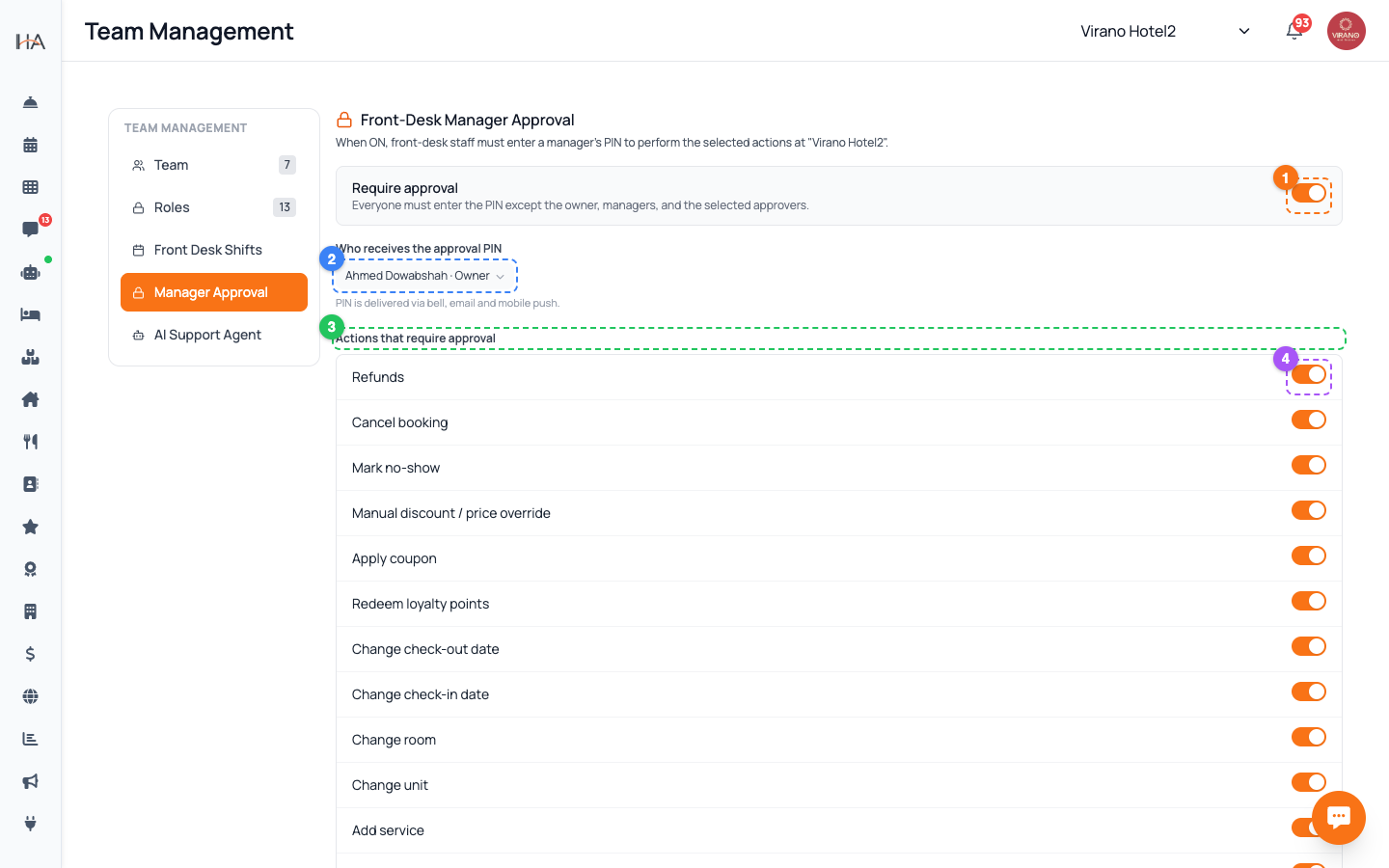
اذهب إلى الإعدادات، افتح إدارة الفريق، ثم انقر «موافقة المدير» في القائمة الفرعية اليسرى. أمران يجب معرفتهما: - يظهر هذا التبويب لمالك الحساب وللمدراء الذين تتضمّن أدوارهم إدارة الفريق فقط. إن لم تره، فدورك لا يسمح بذلك. - تنطبق الإعدادات دائمًا على مجموعة العقار المختارة حاليًا أعلى لوحة التحكم. إذا كنت تدير عدة عقارات، انتقل إلى العقار الصحيح أولًا. في الأعلى سترى اسم العقار وشرحًا موجزًا لكيفية عمل البوابة لذلك العقار.
فعّل اشتراط الموافقة
ابحث عن مفتاح «تفعيل الموافقة» الرئيسي قرب أعلى التبويب وفعّله. بمجرد تفعيله، تظهر إعدادات إضافية: من يستلم الرمز وأي العمليات تتطلب موافقة. أسفل المفتاح ملاحظة تذكّرك بالقاعدة: - على الجميع إدخال الرمز لتنفيذ عملية محمية، باستثناء مالك الحساب والمدراء والمعتمدين الذين تختارهم. بعبارة أخرى، سيُطلب من موظفي الاستقبال العاديين إدخال رمز، بينما يُعفى المعتمدون الموثوقون (والمالك/المدراء) ولن يتأخروا.
اختر من يستلم رمز الموافقة
في محدّد «من يستلم رمز الموافقة»، اختر المدراء المسموح لهم بالموافقة. يمكنك اختيار شخص أو عدة أشخاص من المالك وأعضاء الفريق النشطين. نقاط أساسية: - إن لم تختر أحدًا، يُرسَل الرمز إلى مالك الحساب افتراضيًا — مع تنبيه يذكّرك بذلك. - عندما يطلب الموظفون الموافقة، يُرسَل الرمز إلى المعتمدين المختارين عبر الجرس داخل التطبيق والبريد وإشعار الجوال. - الأشخاص الذين تختارهم هنا يُعفون تلقائيًا من طلب الرمز منهم. اختر معتمدين يمكن الوصول إليهم عادة أثناء المناوبات حتى لا يتعطّل الاستقبال طويلًا.
اختر العمليات التي تتطلب موافقة
أسفل المستلمين، تتيح لك قائمة «العمليات التي تتطلب موافقة» تفعيل أو تعطيل فحص الرمز لكل عملية حساسة على حدة: - المبالغ المستردة - إلغاء الحجز - تسجيل عدم الحضور - خصم يدوي / تعديل السعر - تطبيق كوبون - استبدال نقاط الولاء - تغيير تاريخ الوصول / المغادرة - تغيير الغرفة أو الوحدة - إضافة خدمة - إضافة / إلغاء رسوم - تعديل أسعار التقويم افتراضيًا تكون العمليات الأعلى خطورة (الاسترداد والإلغاء وعدم الحضور والخصومات والكوبونات واستبدال الولاء) مقفلة. بدّل كل خيار ليتوافق مع سياسة عقارك.
احفظ واختبر البوابة
عندما ترضى عن المفتاح والمستلمين والعمليات المحمية، انقر «حفظ التغييرات» أسفل اليمين. ستظهر رسالة تأكيد. لاختبارها: 1. اطلب من موظف استقبال عادي محاولة إحدى العمليات المحمية (مثل استرداد مبلغ). 2. يجب أن يُطلب منه إدخال رمز PIN لمدير قبل التنفيذ. 3. يستلم معتمد الرمز عبر الجرس والبريد وإشعار الجوال. 4. بمجرد إدخال الرمز الصحيح تكتمل العملية. إذا لم يظهر الطلب كما هو متوقع، تأكّد من تفعيل المفتاح الرئيسي وتفعيل العملية وحفظ التغييرات.
المزيد في الإعدادات والفريق
إعدادات العقار — المجموعات والعقارات والوحدات
أدر مجموعات عقاراتك والوحدات القابلة للحجز داخلها. من هنا تضيف عقارات جديدة وتعدّل التفاصيل وتتحكم في الوحدات المتاحة.
إدارة الفريق — دعوة الأعضاء وتعيين الأدوار والصلاحيات
ادعُ موظفيك وتحكّم بدقة فيما يمكن لكل شخص فعله وأدِر الأدوار. استخدم الأدوار الجاهزة للإعداد السريع أو أنشئ أدوارًا مخصصة لتحكّم دقيق.
طرق الدفع — تفعيل بوابات الدفع للحجوزات عبر الإنترنت
اختر كيف يدفع الضيوف على موقع حجوزاتك: معالجات البطاقات (Moyasar، Tap)، الدفع لاحقًا (Tabby، Tamara)، Apple Pay، التحويل البنكي، أو الدفع عند الوصول.
الضرائب (ضريبة القيمة المضافة) والفوترة الإلكترونية (زاتكا)
اضبط ضريبة القيمة المضافة على حجوزاتك واربط الفوترة الإلكترونية للمرحلة الثانية من زاتكا حتى تكون فواتيرك متوافقة رسميًا.
إعدادات الحساب والأمان
حدّث ملفك الشخصي وغيّر كلمة المرور واحمِ تسجيل دخولك بالمصادقة الثنائية والأجهزة الموثوقة.
الاشتراك والخطة ورصيد المحفظة
اطّلع على خطتك الحالية ومميزاتها، وتابع استخدام الوحدات، وجدّد اشتراكك، وراجع معاملاتك وفواتيرك.