الضرائب (ضريبة القيمة المضافة) والفوترة الإلكترونية (زاتكا)
اضبط ضريبة القيمة المضافة على حجوزاتك واربط الفوترة الإلكترونية للمرحلة الثانية من زاتكا حتى تكون فواتيرك متوافقة رسميًا.
افهم الفرق بين ضريبة القيمة المضافة والفوترة الإلكترونية لزاتكا
هناك أمران مرتبطان لكنهما منفصلان للامتثال الضريبي السعودي: - ضريبة القيمة المضافة — نسبة الضريبة المطبّقة على الحجوزات والمعروضة على فواتير الضيوف. تُضبط ضمن بيانات مجموعة العقار (الاسم التجاري والرقم الضريبي والعنوان). - الفوترة الإلكترونية للمرحلة الثانية من زاتكا — الربط الرسمي الذي يرسل فواتيرك إلكترونيًا إلى هيئة الزكاة والضريبة والجمارك (زاتكا) بالصيغة المطلوبة. يُفضّل إكمال بيانات الضريبة في العقار أولًا، ثم ربط زاتكا حتى تُبلَّغ كل فاتورة بشكل صحيح.
افتح صفحة ربط زاتكا
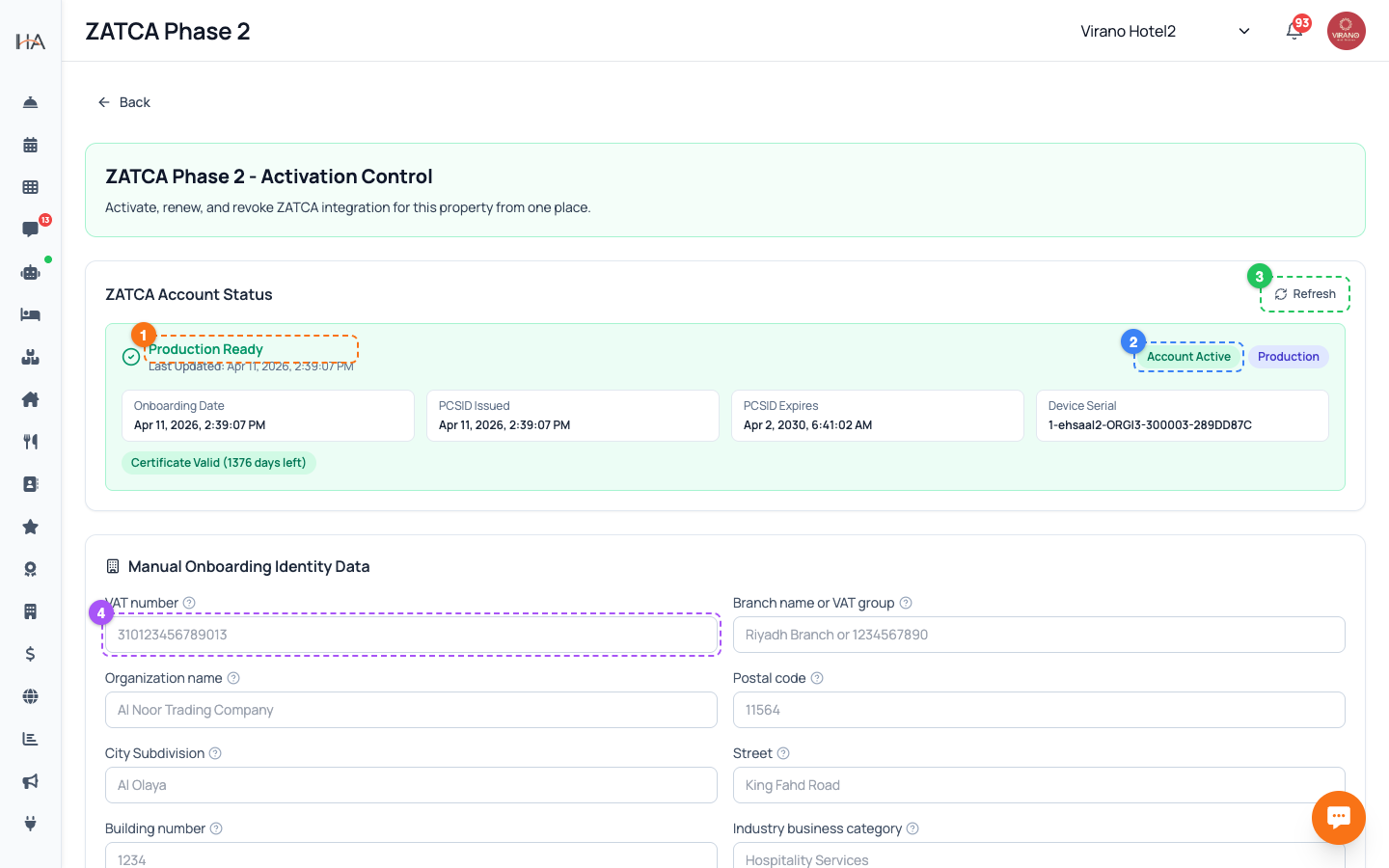
اذهب إلى مركز التكامل (التكاملات). سترى بطاقات تكامل تشمل «مدير القنوات» و«زاتكا المرحلة الثانية». انقر «زاتكا المرحلة الثانية» ثم «فتح الإعداد». مهم: يتم إعداد زاتكا لكل مجموعة عقار. أعلى لوحة التحكم، اختر العقار الذي تريد ربطه. إذا لم يُختَر عقار، تعرض الصفحة تذكيرًا باختياره أولًا. عنوان الصفحة «زاتكا المرحلة الثانية - إدارة التفعيل»، ومن هنا يمكنك التفعيل أو تجديد الشهادة أو إلغاء الربط لذلك العقار.
اقرأ بطاقة حالة الحساب
عند اختيار عقار، تعرض بطاقة «حالة حساب زاتكا» موقعك: - حالة مثل «لم يبدأ» أو «قيد التنفيذ» أو «اجتاز الامتثال» أو «جاهز للإنتاج» أو «فشل» - ما إذا كان الحساب «مفعّل» أو «غير مفعّل»، والبيئة (الإنتاج) - التواريخ: تاريخ الربط، وتاريخ إصدار الشهادة، وتاريخ انتهائها - السيريال الخاص بالجهاز - شارة تخبرك إن كانت الشهادة «سارية» (مع الأيام المتبقية) أو «منتهية» - سطر «آخر خطأ» إذا حدث خلل استخدم زر «تحديث» (أعلى يمين البطاقة) لإعادة تحميل أحدث حالة من زاتكا في أي وقت.
املأ بيانات الربط (الهوية)
أسفل بطاقة الحالة يوجد نموذج «بيانات الربط اليدوية». املأ بياناتك الضريبية الرسمية تمامًا كما هي مسجّلة لدى زاتكا. لكل حقل أيقونة مساعدة صغيرة يمكنك النقر عليها للإرشاد: 1. رقم السجل الضريبي — 15 رقمًا يبدأ وينتهي بالرقم 3 (مثل 310123456789013) 2. اسم الفرع أو رقم عضو المجموعة الضريبية 3. اسم المنشأة (الاسم القانوني) 4. الرمز البريدي (5 إلى 10 أرقام) 5. الحي / المنطقة 6. اسم الشارع 7. رقم المبنى 8. التصنيف التجاري للنشاط (مثل خدمات الضيافة) الدقة مهمة — البيانات الخاطئة هي أكثر أسباب فشل التفعيل شيوعًا.
فعّل ربط زاتكا
تتطلّب زاتكا رمزًا لمرة واحدة لتفويض الربط: 1. في بوابة زاتكا (فاتورة)، أنشئ أحدث رمز OTP مكوّن من 6 أرقام لجهازك. 2. عُد إلى لوحة التحكم وأدخل الرمز في حقل OTP أسفل النموذج. 3. انقر زر «تفعيل». تظهر نافذة تقدّم — لا تغلق الصفحة حتى تنتهي، فقد تستغرق العملية بعض الوقت. عند النجاح سترى تأكيدًا بأن المرحلة الثانية رُبطت بنجاح، وتتحدّث بطاقة الحالة إلى «جاهز للإنتاج / مفعّل». إذا ظهرت رسالة «رمز OTP غير صحيح أو منتهي الصلاحية»، أنشئ رمزًا جديدًا في بوابة زاتكا وحاول مجددًا.
جدّد الربط أو ألغِه
بمجرد ربط العقار ووصوله إلى «جاهز للإنتاج»، يظهر زرّان إضافيان: - «تجديد الشهادة» (PCSID) — تنتهي شهادة الامتثال دوريًا. تعرض بطاقة الحالة تاريخ الانتهاء والأيام المتبقية. قبل انتهائها، أدخل رمز OTP جديدًا وانقر «تجديد الشهادة» لإبقاء الفوترة الإلكترونية تعمل دون انقطاع. - «إلغاء التفعيل» — يفصل زاتكا لهذا العقار. تظهر نافذة تأكيد؛ والإجراء قابل للعكس — يمكنك التفعيل مجددًا لاحقًا من الصفحة نفسها. عادة جيدة: تابع شارة «الشهادة سارية» من وقت لآخر، وجدّد قبل تاريخ الانتهاء بوقت كافٍ حتى لا تُرفض فواتير الضيوف.
المزيد في الإعدادات والفريق
إعدادات العقار — المجموعات والعقارات والوحدات
أدر مجموعات عقاراتك والوحدات القابلة للحجز داخلها. من هنا تضيف عقارات جديدة وتعدّل التفاصيل وتتحكم في الوحدات المتاحة.
إدارة الفريق — دعوة الأعضاء وتعيين الأدوار والصلاحيات
ادعُ موظفيك وتحكّم بدقة فيما يمكن لكل شخص فعله وأدِر الأدوار. استخدم الأدوار الجاهزة للإعداد السريع أو أنشئ أدوارًا مخصصة لتحكّم دقيق.
بوابة رمز موافقة المدير — حماية من الاحتيال للعمليات الحساسة في الاستقبال
اطلب رمز PIN من مدير قبل أن يتمكّن موظفو الاستقبال من تنفيذ عمليات حساسة كالمبالغ المستردة والإلغاءات والخصومات. أعِدّه لكل عقار واختر من يوافق.
طرق الدفع — تفعيل بوابات الدفع للحجوزات عبر الإنترنت
اختر كيف يدفع الضيوف على موقع حجوزاتك: معالجات البطاقات (Moyasar، Tap)، الدفع لاحقًا (Tabby، Tamara)، Apple Pay، التحويل البنكي، أو الدفع عند الوصول.
إعدادات الحساب والأمان
حدّث ملفك الشخصي وغيّر كلمة المرور واحمِ تسجيل دخولك بالمصادقة الثنائية والأجهزة الموثوقة.
الاشتراك والخطة ورصيد المحفظة
اطّلع على خطتك الحالية ومميزاتها، وتابع استخدام الوحدات، وجدّد اشتراكك، وراجع معاملاتك وفواتيرك.