إدارة الفريق — دعوة الأعضاء وتعيين الأدوار والصلاحيات
ادعُ موظفيك وتحكّم بدقة فيما يمكن لكل شخص فعله وأدِر الأدوار. استخدم الأدوار الجاهزة للإعداد السريع أو أنشئ أدوارًا مخصصة لتحكّم دقيق.
افتح إدارة الفريق
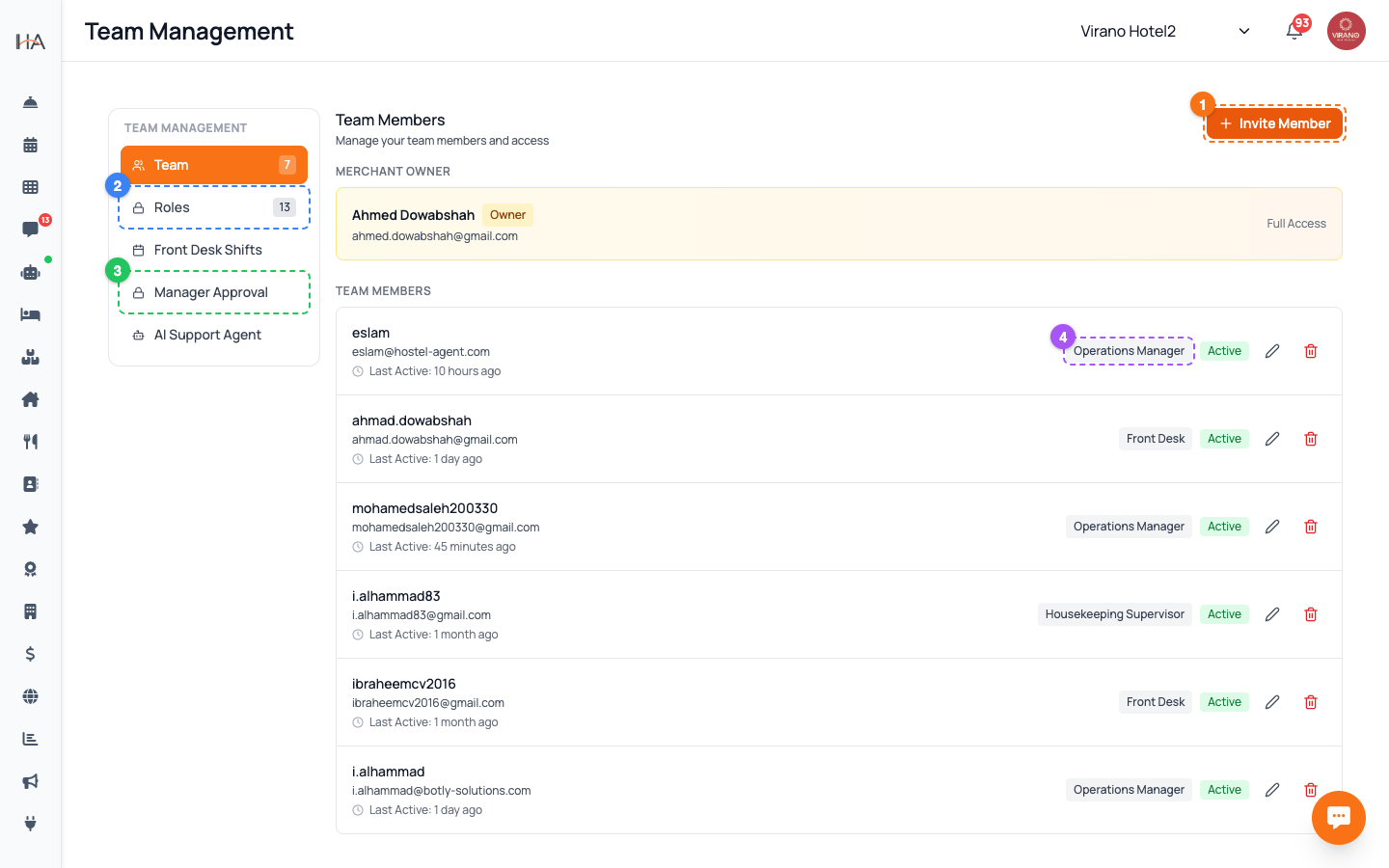
اذهب إلى الإعدادات ثم افتح إدارة الفريق. على اليسار ستجد قائمة فرعية بعدة تبويبات: - الفريق — أعضاؤك وأدوارهم - الأدوار — الأدوار وما يستطيع كل دور فعله - مناوبات الاستقبال — جدولة مناوبات الاستقبال - موافقة المدير — بوابة رمز PIN للعمليات الحساسة - مساعد الدعم الذكي — إعدادات مساعد الدعم تُفتح الصفحة على تبويب «الفريق» افتراضيًا، وتعرض مالك الحساب في الأعلى وجميع أعضاء الفريق أدناه.
افهم مالك الحساب
في أعلى تبويب «الفريق»، ضمن بطاقة مميّزة، سترى «مالك المنشأة». هذا هو صاحب الحساب الرئيسي. حقائق أساسية عن المالك: - يملك المالك وصولًا كاملًا لكل شيء في لوحة التحكم. - لا يمكن للأعضاء الآخرين إزالة دور المالك أو تخفيضه. - المالك وحده من يستطيع إنشاء الأدوار المخصصة أو تعديلها أو حذفها. يظهر كل شخص تضيفه أسفل المالك في قائمة «أعضاء الفريق»، ولكل منهم شارة دور ومؤشر حالة «نشط».
ادعُ عضو فريق
في تبويب «الفريق»، انقر زر «دعوة عضو» أعلى اليمين. ستُفتح نافذة لإعداد الدعوة: 1. أدخل البريد الإلكتروني للشخص 2. اختر دوره (دور جاهز مثل «مدير العمليات» أو «الاستقبال»، أو أحد أدوارك المخصصة) 3. اختر مجموعات العقارات التي يمكنه الوصول إليها 4. أرسل الدعوة يستلم الشخص دعوة عبر البريد للانضمام. وبمجرد قبوله وتعيين كلمة المرور، يظهر في قائمة «أعضاء الفريق» بحالة «نشط». ملاحظة: يكون زر «دعوة عضو» فعّالًا فقط إذا كان دورك يتضمّن إدارة الفريق.
عدّل عضوًا أو احذفه
يعرض كل صف في قائمة «أعضاء الفريق» اسم العضو وبريده وشارة دوره وحالة «نشط»، بالإضافة إلى إجراءي التعديل والحذف. - لتغيير دور شخص أو وصوله للعقارات، استخدم إجراء التعديل في صفه. - لإزالة شخص من فريقك، استخدم إجراء الحذف. سيفقد الوصول إلى لوحة التحكم فورًا. ممارسات جيدة: - امنح كل شخص أصغر دور يتيح له أداء عمله. - راجع قائمة فريقك بانتظام واحذف من غادروا. - لا يمكنك إزالة مالك الحساب أو تخفيض دوره.
استكشف الأدوار وصلاحياتها
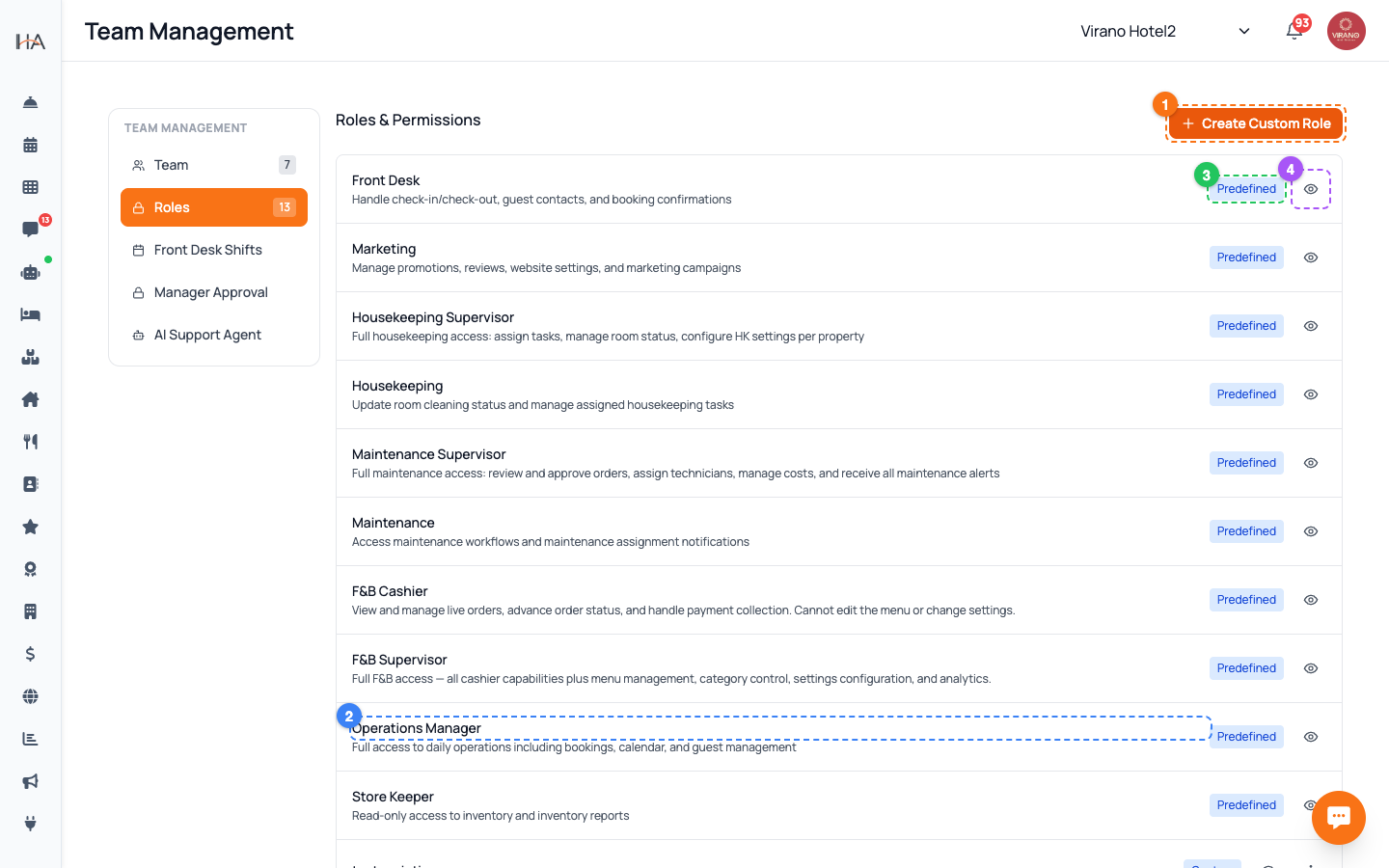
انقر تبويب «الأدوار» في القائمة الفرعية اليسرى. سترى نوعين من الأدوار: - أدوار جاهزة — أدوار مدمجة مثل «مدير العمليات» و«الاستقبال» و«التسويق». تحمل شارة «جاهز» وجاهزة للاستخدام. - أدوار مخصصة — أدوار أنشأتها بنفسك لاحتياجات خاصة. انقر أيقونة العين بجوار أي دور لعرض الصلاحيات التي يتضمّنها بالضبط (مثل عرض الحجوزات، تعديل الوحدات، إدارة المدفوعات). هذه أفضل طريقة لفهم ما يستطيع الدور فعله وما لا يستطيع قبل تعيينه.
أنشئ دورًا مخصصًا
إذا لم تناسبك الأدوار الجاهزة، يستطيع مالك الحساب إنشاء دور مخصص. في تبويب «الأدوار»، انقر «إنشاء دور مخصص» (يظهر هذا الزر للمالك فقط). في النافذة التي تُفتح: 1. امنح الدور اسمًا واضحًا (مثل «استقبال نهاية الأسبوع» أو «مدير الإيرادات») 2. يمكنك البدء من دور جاهز كقالب اختياريًا 3. فعّل أو عطّل الصلاحيات فرديًا، صفحة تلو الأخرى 4. احفظ الدور يظهر الدور الجديد عندها في قائمة «الأدوار» ويمكن تعيينه لأعضاء الفريق تمامًا كأي دور جاهز.
أفضل الممارسات للأدوار والوصول
بعض النصائح للحفاظ على حسابك آمنًا ومنظّمًا: - عيّن الأدوار حسب الوظيفة لا الشخص — يسهّل ذلك التغييرات مستقبلًا. - اقصر إدارة المدفوعات والمبالغ المستردة وإعدادات الفريق على المدراء الموثوقين. - استخدم الأدوار المخصصة عندما يمنح الدور الجاهز وصولًا أكثر أو أقل من اللازم. - ادمج الأدوار مع تبويب «موافقة المدير» لإضافة فحص رمز PIN على العمليات الحساسة في الاستقبال. - عند تغيير وظيفة شخص، حدّث دوره بدلًا من إنشاء حساب جديد. تذكّر: إنشاء الأدوار وتعديلها وحذفها للمالك فقط، لذا احرص على حماية حساب المالك جيدًا.
المزيد في الإعدادات والفريق
إعدادات العقار — المجموعات والعقارات والوحدات
أدر مجموعات عقاراتك والوحدات القابلة للحجز داخلها. من هنا تضيف عقارات جديدة وتعدّل التفاصيل وتتحكم في الوحدات المتاحة.
بوابة رمز موافقة المدير — حماية من الاحتيال للعمليات الحساسة في الاستقبال
اطلب رمز PIN من مدير قبل أن يتمكّن موظفو الاستقبال من تنفيذ عمليات حساسة كالمبالغ المستردة والإلغاءات والخصومات. أعِدّه لكل عقار واختر من يوافق.
طرق الدفع — تفعيل بوابات الدفع للحجوزات عبر الإنترنت
اختر كيف يدفع الضيوف على موقع حجوزاتك: معالجات البطاقات (Moyasar، Tap)، الدفع لاحقًا (Tabby، Tamara)، Apple Pay، التحويل البنكي، أو الدفع عند الوصول.
الضرائب (ضريبة القيمة المضافة) والفوترة الإلكترونية (زاتكا)
اضبط ضريبة القيمة المضافة على حجوزاتك واربط الفوترة الإلكترونية للمرحلة الثانية من زاتكا حتى تكون فواتيرك متوافقة رسميًا.
إعدادات الحساب والأمان
حدّث ملفك الشخصي وغيّر كلمة المرور واحمِ تسجيل دخولك بالمصادقة الثنائية والأجهزة الموثوقة.
الاشتراك والخطة ورصيد المحفظة
اطّلع على خطتك الحالية ومميزاتها، وتابع استخدام الوحدات، وجدّد اشتراكك، وراجع معاملاتك وفواتيرك.