إعدادات العقار — المجموعات والعقارات والوحدات
أدر مجموعات عقاراتك والوحدات القابلة للحجز داخلها. من هنا تضيف عقارات جديدة وتعدّل التفاصيل وتتحكم في الوحدات المتاحة.
افتح إعدادات العقار
اذهب إلى الإعدادات ثم افتح إعدادات العقار. تعرض الصفحة قائمة باسم «العقارات»، وكل صف يمثل إحدى مجموعات عقاراتك (مثل فندق أو مبنى شقق أو منتجع شاليهات). يعرض كل صف مجموعة: - نقطة ملونة صغيرة تميّز المجموعة - اسم المجموعة ونوعها (شقق، غرف فندقية، أو شاليهات) - شارة توضح عدد الوحدات داخلها - أيقونة تعديل (قلم) - سهمًا على اليمين لفتح الصف أو طيّه انقر في أي مكان على صف المجموعة لفتحه ورؤية الوحدات داخله.
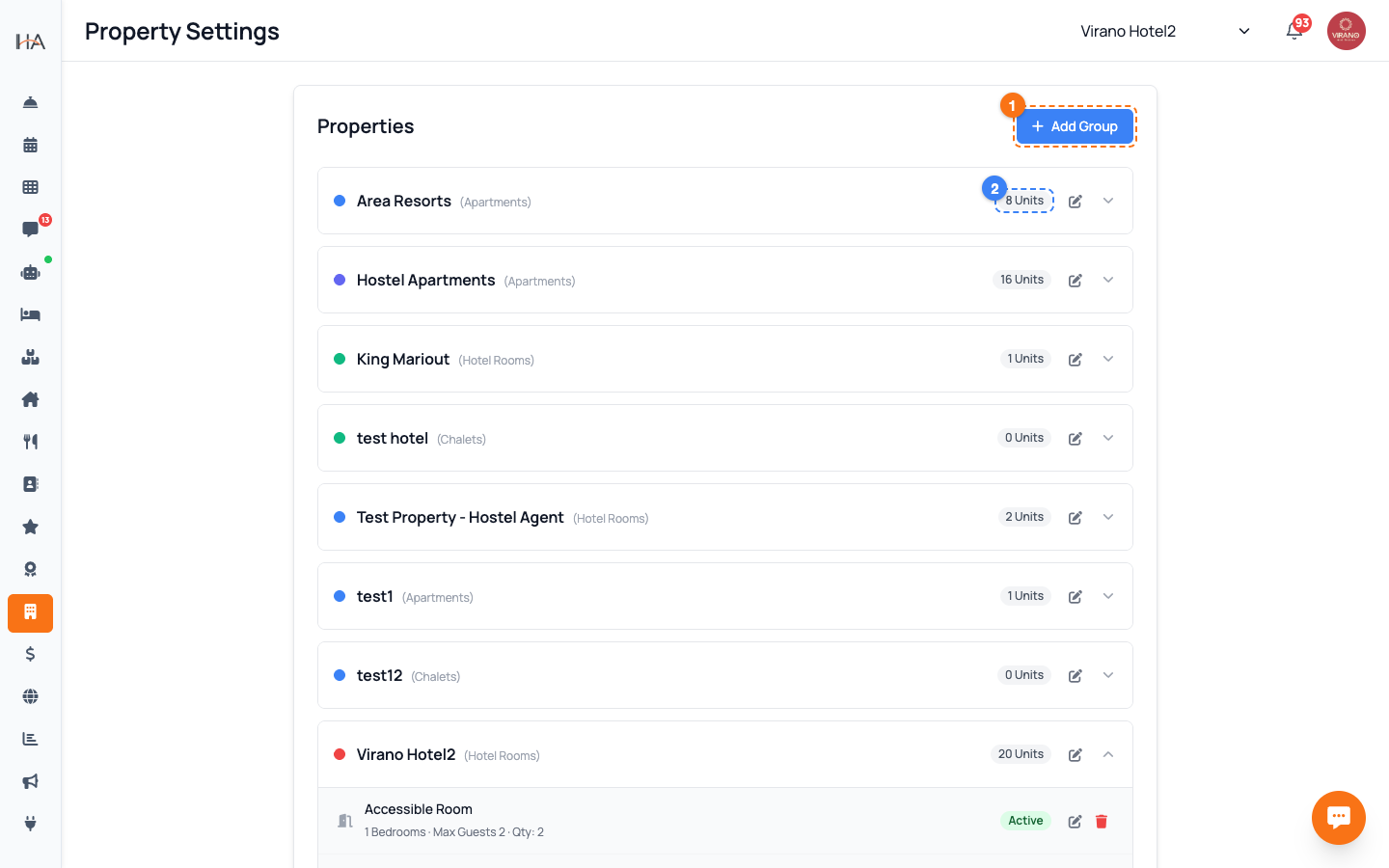
أضف مجموعة عقار جديدة
لإنشاء عقار جديد، انقر زر «إضافة مجموعة» أعلى يمين الصفحة. ستُفتح لوحة جانبية لتعبئة بيانات العقار: 1. اسم المجموعة (الاسم الذي يراه الضيوف وفريقك) 2. نوع العقار — شقق أو غرف فندقية أو شاليهات 3. البيانات التجارية والهاتف والعنوان 4. شعار اختياري ونطاق فرعي للموقع املأ الحقول ثم احفظ. تظهر المجموعة الجديدة في القائمة وتصبح المجموعة النشطة. ملاحظة: في خطة Starter يمكنك امتلاك مجموعة عقار واحدة فقط. إذا كنت على Starter ولديك مجموعة بالفعل، يكون زر «إضافة مجموعة» معطّلًا مع رسالة توضّح الحد.
عدّل بيانات مجموعة العقار
لتحديث مجموعة قائمة، انقر أيقونة التعديل (القلم) في صفها. ستُفتح نفس اللوحة الجانبية مع البيانات الحالية معبّأة. يمكنك من هنا تحديث: - اسم المجموعة ونوعها - الاسم التجاري والهاتف والعنوان الكامل - الشعار والنطاق الفرعي المستخدم لصفحة الحجز - بيانات البنك عند الحاجة من المهم إكمال الاسم التجاري والهاتف والعنوان، فهذه البيانات تُستخدم في فواتير الضيوف والسجلات الضريبية. أجرِ تعديلاتك ثم احفظ؛ ستظهر رسالة تأكيد وتتحدث القائمة فورًا.
أضف وحدة إلى المجموعة
افتح مجموعة بالنقر على صفها، ثم انقر «إضافة وحدة جديدة» أسفل قائمة الوحدات. ستُفتح لوحة جانبية لإعداد الوحدة القابلة للحجز: 1. اسم الوحدة (بالعربية والإنجليزية) 2. غرف النوم وتكوين الأسرّة 3. الحد الأقصى للضيوف (السعة) 4. الكمية — للغرف المتطابقة يمكنك تحديد عدد الوحدات المتماثلة 5. الصور والمرافق 6. الأسعار اليومية (يلزم تسعير 7 أيام على الأقل لتصبح الوحدة قابلة للحجز) عند الحفظ تظهر الوحدة تحت المجموعة، وتتحدّث شارة عدد الوحدات.
عدّل وحدة أو أوقف تفعيلها
يعرض كل صف وحدة داخل المجموعة المفتوحة تفاصيله الأساسية: غرف النوم، الحد الأقصى للضيوف، الكمية، وشارة الحالة (نشط بالأخضر أو غير نشط بالأحمر). - لتعديل وحدة، انقر أيقونة التعديل (القلم) في صفها. يمكنك تغيير الاسم والسعة والصور والأسعار والمرافق، والتبديل بين «نشط» و«غير نشط». - تبقى الوحدة غير النشطة في النظام لكنها مخفية عن الحجوزات الجديدة — مفيد عندما تكون الغرفة قيد الصيانة. تحقّق دائمًا من السعة (الحد الأقصى للضيوف) وتكوين الأسرّة، لأنها تؤثر مباشرة على ما يراه الضيوف ويحجزونه عبر الإنترنت.
احذف وحدة بأمان
إذا لم تعد الوحدة موجودة، يمكنك إزالتها. داخل المجموعة المفتوحة، انقر أيقونة السلة الحمراء في صف الوحدة. ستظهر نافذة تأكيد تطلب منك تأكيد الحذف. نصائح مهمة قبل الحذف: - الحذف نهائي — تُزال الوحدة من عقارك. - إذا كانت الوحدة بحاجة لإيقاف مؤقت فقط، اضبطها على «غير نشط» بدلًا من حذفها. - يرى أيقونة السلة فقط أعضاء الفريق الذين تسمح أدوارهم بحذف الوحدات. انقر زر التأكيد في النافذة لإتمام الحذف، أو «إلغاء» للإبقاء على الوحدة.
افهم الصلاحيات في هذه الصفحة
ما يمكنك فعله في صفحة إعدادات العقار يعتمد على دورك: - يستطيع المالكون ومديرو العمليات إضافة المجموعات وتعديل البيانات وإضافة الوحدات وتعديلها وحذفها. - قد ترى الأدوار الأخرى القائمة فقط، أو يمكنها تعديل الوحدات دون إنشاء المجموعات أو حذفها. - إذا لم يكن لديك وصول إطلاقًا، تعرض الصفحة رسالة تفيد بعدم امتلاكك صلاحية الوصول إلى إعدادات العقار. إذا كان زر (مثل «إضافة مجموعة» أو «إضافة وحدة جديدة» أو أيقونة الحذف) مفقودًا أو باهتًا، فهذا يعني عادة أن دورك لا يتضمن تلك الصلاحية. اطلب من مالك الحساب تعديل دورك من إدارة الفريق.
المزيد في الإعدادات والفريق
إدارة الفريق — دعوة الأعضاء وتعيين الأدوار والصلاحيات
ادعُ موظفيك وتحكّم بدقة فيما يمكن لكل شخص فعله وأدِر الأدوار. استخدم الأدوار الجاهزة للإعداد السريع أو أنشئ أدوارًا مخصصة لتحكّم دقيق.
بوابة رمز موافقة المدير — حماية من الاحتيال للعمليات الحساسة في الاستقبال
اطلب رمز PIN من مدير قبل أن يتمكّن موظفو الاستقبال من تنفيذ عمليات حساسة كالمبالغ المستردة والإلغاءات والخصومات. أعِدّه لكل عقار واختر من يوافق.
طرق الدفع — تفعيل بوابات الدفع للحجوزات عبر الإنترنت
اختر كيف يدفع الضيوف على موقع حجوزاتك: معالجات البطاقات (Moyasar، Tap)، الدفع لاحقًا (Tabby، Tamara)، Apple Pay، التحويل البنكي، أو الدفع عند الوصول.
الضرائب (ضريبة القيمة المضافة) والفوترة الإلكترونية (زاتكا)
اضبط ضريبة القيمة المضافة على حجوزاتك واربط الفوترة الإلكترونية للمرحلة الثانية من زاتكا حتى تكون فواتيرك متوافقة رسميًا.
إعدادات الحساب والأمان
حدّث ملفك الشخصي وغيّر كلمة المرور واحمِ تسجيل دخولك بالمصادقة الثنائية والأجهزة الموثوقة.
الاشتراك والخطة ورصيد المحفظة
اطّلع على خطتك الحالية ومميزاتها، وتابع استخدام الوحدات، وجدّد اشتراكك، وراجع معاملاتك وفواتيرك.